
Conceptos principales
Un libro reúne uno o varios análisis relacionados. Cada pestaña es una hoja independiente y tiene un tipo: Ventas, Compras o Gastos. Un mismo libro puede contener una hoja de cada tipo. Dentro de cada hoja, los campos se distribuyen en cuatro áreas:
- Filtros
- Limitan los registros que participan en el análisis, aunque el campo no aparezca en la tabla.
- Filas
- Agrupan verticalmente, por ejemplo por vendedor, cliente o artículo.
- Columnas
- Separan horizontalmente, por ejemplo por año, mes, sucursal o tipo de documento.
- Valores
- Muestran cantidades y montos agregados, como subtotal, descuentos, impuestos, costos o utilidad.
Edición recomendada: use una computadora o una tableta amplia. En teléfono, el módulo prioriza la consulta; los cambios de filtros se aplican a la vista sin modificar el libro guardado.
Crear un análisis paso a paso
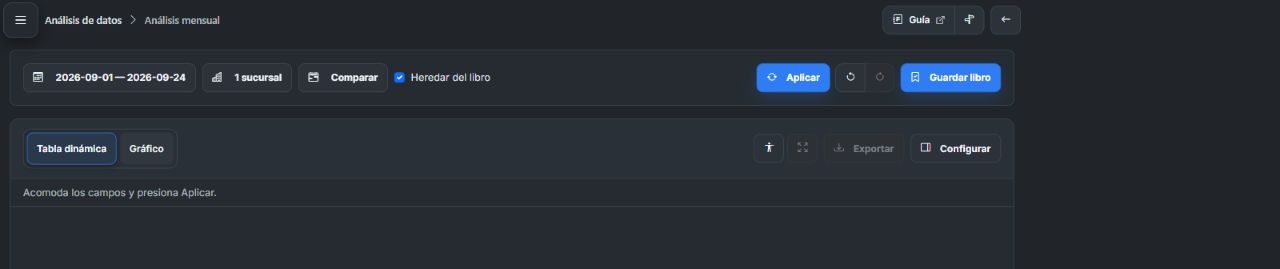
- Abra Estadística → Análisis de datos.
- Seleccione Nuevo libro, escriba un nombre y elija una plantilla. Si desea empezar desde cero, use Libro en blanco.
- Defina el Período y las Compañías y sucursales que desea consultar.
- Abra Configurar; el panel inicia oculto para dar más espacio a los resultados. La primera opción es Tipo de análisis de la hoja: elija Ventas, Compras o Gastos. Una plantilla ya trae seleccionado su tipo.
- En Campos del análisis, abra una categoría o busque el campo por su nombre. Agregue al menos un campo a Filas y uno a Valores. Agregue un campo a Columnas si necesita comparar categorías horizontalmente.
- Presione Aplicar. El servidor calcula únicamente la combinación solicitada y conserva el resultado anterior si la nueva consulta falla o se cancela.
- Expanda grupos, ordene columnas, abra el detalle o cambie a Gráfico para explorar el resultado.
- Presione Guardar libro cuando la estructura quede lista. El botón cambia a Cambios guardados al finalizar.
Biblioteca de libros y plantillas
- Escriba parte del nombre en Buscar libros. Use la X o Escape para limpiar solo esa búsqueda.
- Pulse Abrir análisis en la tarjeta del libro que desea consultar.
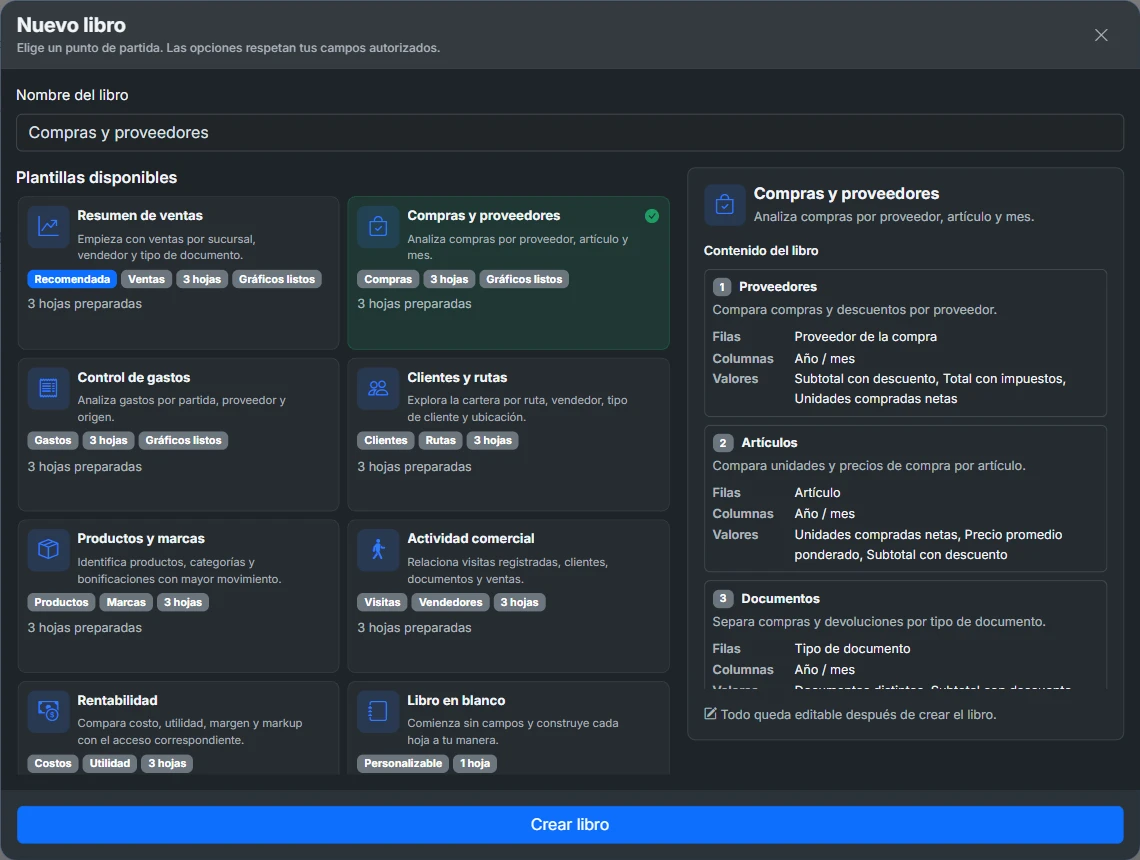
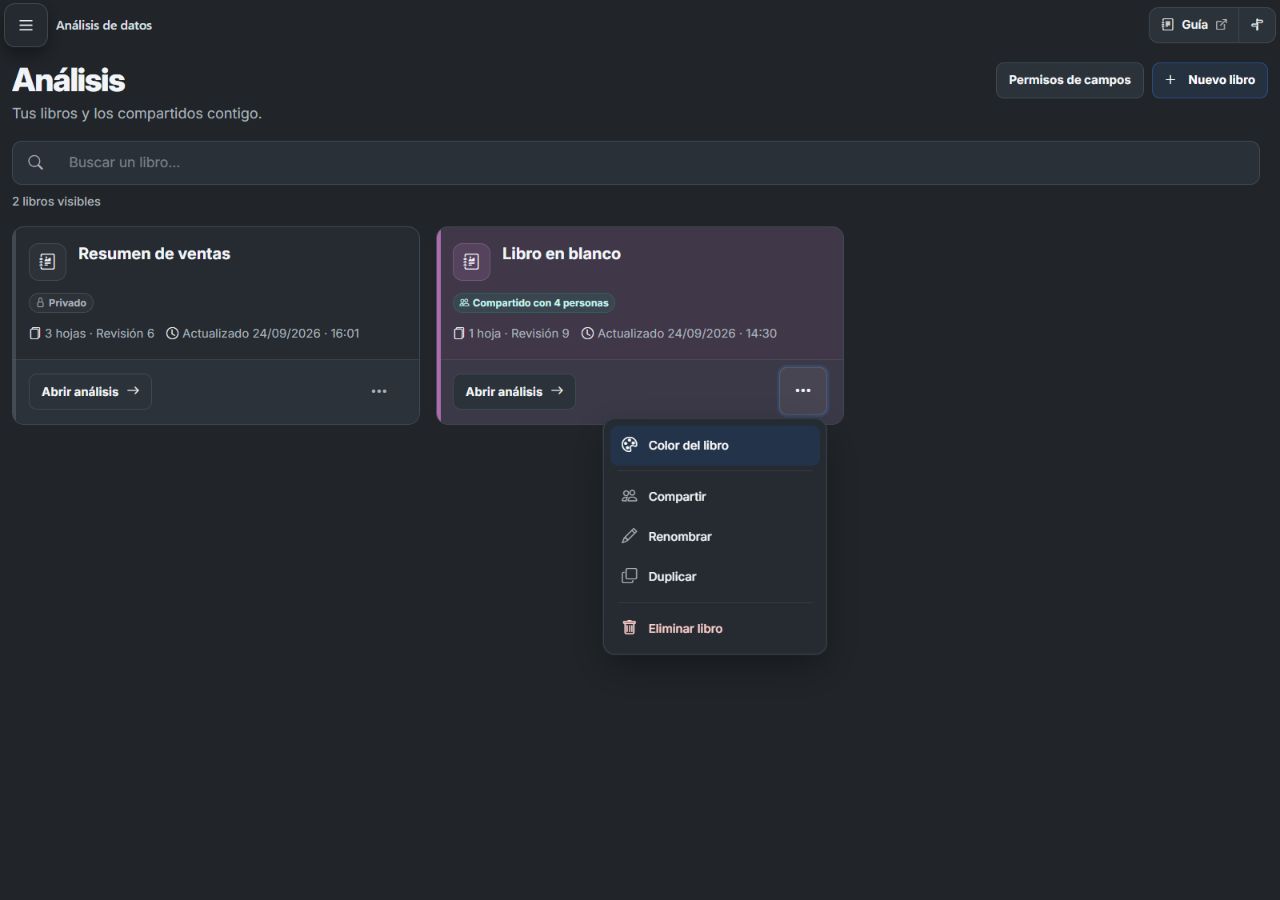
- El menú de tres puntos permite elegir Color del libro en cualquier dispositivo. En tablet o computadora también reúne las acciones de edición disponibles del libro. Los libros compartidos ofrecen Guardar una copia privada.
- Si no hay coincidencias, cambie el nombre o pulse Limpiar búsqueda. Si la carga falla, pulse Reintentar; las páginas ya cargadas se conservan al fallar Ver más libros.
La pantalla inicial muestra sus libros privados y los libros compartidos con usted, ya sea con toda la organización o con personas específicas. Cada tarjeta indica el propietario o la visibilidad, la última actualización, la cantidad de hojas y la revisión guardada.

- Nuevo libro
- Abre el catálogo de plantillas y permite asignar el nombre antes de crear el libro.
- Borradores
- Abre las copias locales agrupadas por libro. Permite revisar sus versiones, recuperarlas o eliminarlas.
- Permisos de campos
- Disponible para administradores autorizados. Restringe campos por perfil o por usuario.
- Ver más libros
- Carga la siguiente página cuando la biblioteca contiene más resultados.
- Opciones · Compartir
- Elige Privado, Toda la organización o Personas específicas para un libro propio.
- Opciones · Renombrar / Duplicar / Eliminar libro
- Renombra, duplica o elimina el libro. Eliminar el libro no borra la información comercial.
Dar color a un libro
Identifica tus libros con un fondo teñido del color elegido, un borde lateral marcado y un icono de mayor intensidad. El color es personal y no representa estados ni permisos.
- Abre el menú de tres puntos de la tarjeta y elige Color del libro. Está disponible para libros propios y compartidos, también en móvil.
- Selecciona Violeta, Índigo, Ciruela, Rosa o Cacao y revisa la vista previa.
- Pulsa Guardar color. Cerrar la ventana sin guardar descarta la selección.
- Para volver al aspecto original, elige Sin color y pulsa Guardar color.
Esta preferencia se guarda en la base de datos para tu usuario y ese libro. Al abrir o recargar la biblioteca en otro dispositivo con la misma cuenta, verás tu color. Compartir el libro no transmite tu elección: cada persona puede elegir la suya. Duplicar o guardar una copia privada crea un libro sin color; el usuario de la copia puede elegirlo después desde su menú. No necesitas guardar el libro para guardar el color.
Elegir una plantilla
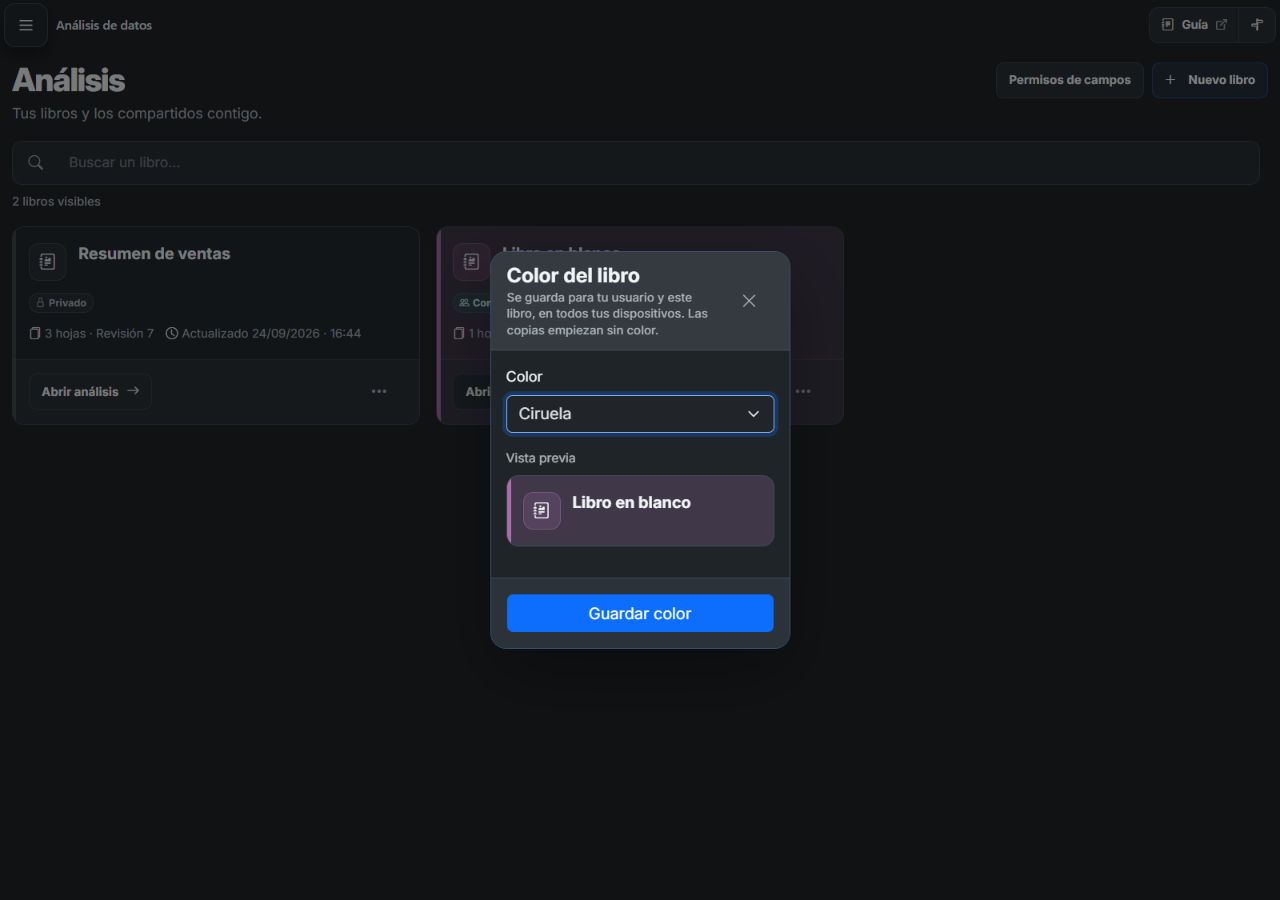
- Presione Nuevo libro y seleccione una tarjeta. Revise a la derecha las hojas y los campos que incluye.
- Para ventas puede comenzar con Resumen de ventas, Clientes y rutas, Productos y marcas, Actividad comercial o Rentabilidad.
- Compras y proveedores prepara las hojas Proveedores, Artículos y Documentos. Control de gastos prepara Partidas, Proveedores y Origen.
- Escriba el nombre y confirme la creación. Revise las fechas y sucursales, ajuste los campos y guarde el libro.
El catálogo ofrece plantillas cuyos campos están autorizados y son aplicables. Si no ve una plantilla, puede que requiera campos que no estén disponibles en su contexto.
Elegir ventas, compras o gastos por hoja
El selector está al inicio de Configurar → Campos del análisis, antes de Filtros, Filas, Columnas y Valores. Define qué información se consulta y qué campos puede agregar.
- Seleccione la pestaña que desea configurar. Si quiere conservar su análisis anterior, agregue primero otra hoja con +.
- Abra Configurar y cambie Tipo de análisis de la hoja.
- Si la hoja ya tiene campos, lea la confirmación. Confirmar reinicia sus campos, filtros, orden, comparación, fórmulas y presentación gráfica. Cerrar con × conserva el análisis anterior.
- Agregue los campos del nuevo catálogo, presione Aplicar y termine con Guardar libro.
Solo cambia la hoja activa. Su nombre, fechas y sucursales se conservan. Las otras hojas no cambian. Puede recuperar la configuración previa con Deshacer. Una hoja nueva comienza con el tipo de la pestaña activa.
En teléfono, el diseñador y este selector permanecen ocultos: la edición completa requiere una computadora o tableta amplia.
Tres ejemplos para comenzar
Ventas: comparar vendedores por mes
- Elija Ventas y coloque Vendedor en Filas y Año / mes en Columnas.
- Agregue Subtotal con descuento a Valores; puede complementarlo con Descuentos, Impuestos o Total con impuestos.
- Presione Aplicar. Si necesita evaluar rentabilidad, agregue Costo de ventas, Utilidad bruta, Margen bruto o Markup, cuando tenga acceso a ellos.
Ventas incluye dimensiones de clientes, vendedores y artículos. Las visitas siguen siendo campos opcionales. El filtro Tipo de documento permite acotar los documentos que participan.
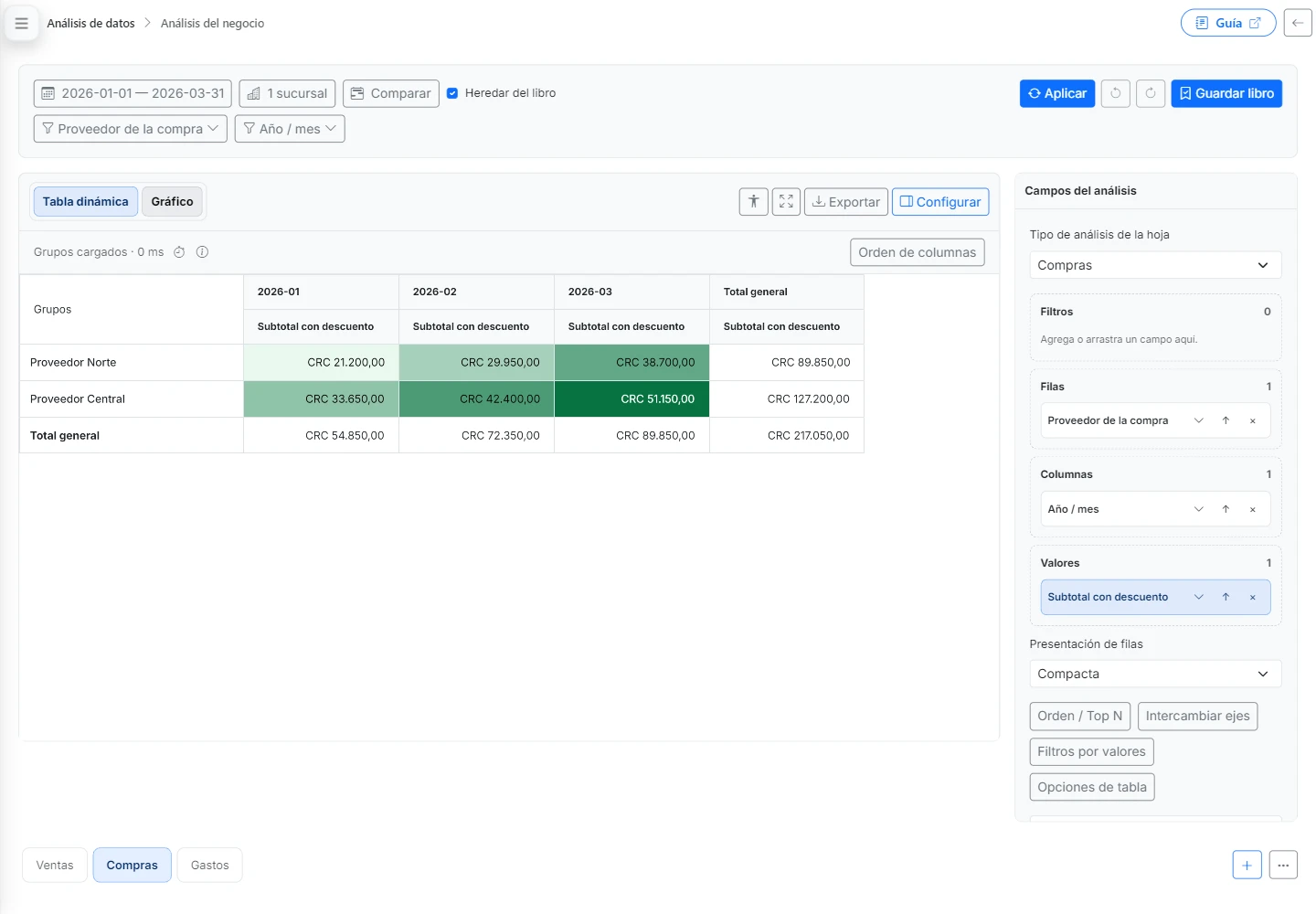
Compras: comparar proveedores por mes
- Agregue una hoja y seleccione Compras, o cree un libro con Compras y proveedores.
- Coloque Proveedor de la compra en Filas y Año / mes en Columnas. Agregue Subtotal con descuento a Valores.
- Complemente con unidades, descuentos, impuestos o total de compra. Para comparar artículos, use la hoja Artículos de la plantilla y su precio promedio ponderado.
- Aplique y use Tipo de documento si desea separar compras y devoluciones.
El proveedor es el del documento de compra. No se usan clientes ni vendedores de ventas. El precio unitario corresponde al precio registrado en la compra; el costo de ventas pertenece al análisis de ventas.
Gastos: comparar conceptos y proveedores
- Agregue una hoja y seleccione Gastos, o comience con Control de gastos.
- Coloque Tipo de gasto en Filas y Año / mes en Columnas. Agregue Total del gasto a Valores.
- Para profundizar, organice por partida o proveedor de gasto y agregue impuestos, otros cargos o promedio por documento.
- Use Origen del gasto y Tipo de documento para distinguir documentos de gasto y movimientos bancarios. Los campos bancarios solo tendrán información en los registros que la incluyan.
Gastos tiene su propio catálogo; no utiliza artículos, clientes o vendedores de ventas. Los importes del encabezado, como el total del documento o el IVA devuelto, no se pueden combinar con tarifa de impuesto ni número de línea. Si Novyx lo advierte, retire esos campos o analice por documento para evitar repetir importes.
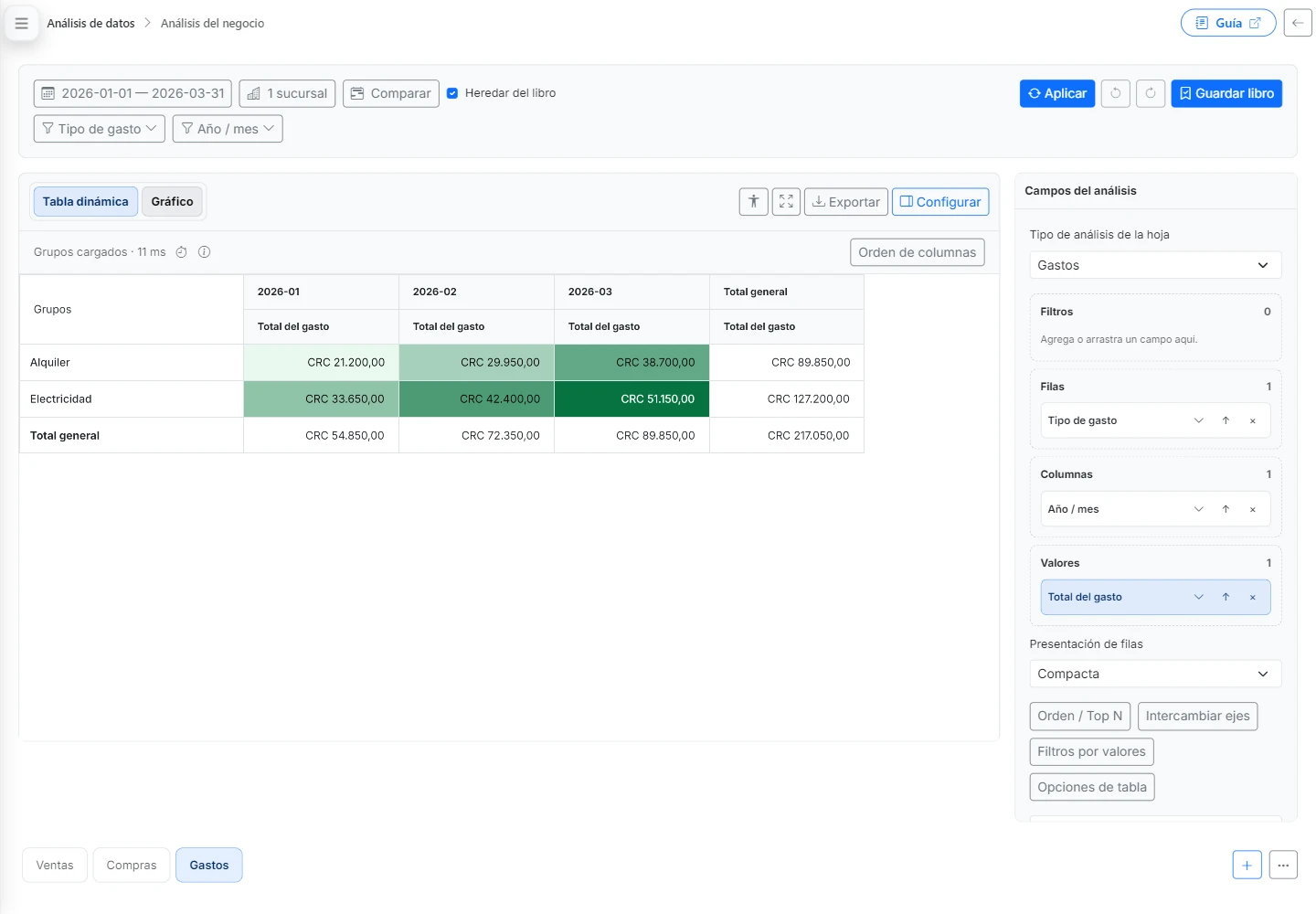
Período, sucursales y comparación
- Período
- Abre el selector de fechas. Las fechas son inclusivas y no requieren horas.
- Compañías y sucursales
- Define el alcance autorizado. El resultado combina únicamente los pares de compañía y sucursal seleccionados.
- Comparar
- Activa un segundo período y agrega, según la medida, Actual, Comparación, Variación, Variación porcentual o variación en puntos.
- Heredar del libro
- Hace que la hoja use el período y las sucursales generales del libro. Desmárquelo para guardar un contexto propio en esa hoja.
- Aplicar
- Valida la configuración y ejecuta la consulta. Si cambió campos o filtros, mostrará “Aplicar cambios”.
- Cancelar consulta
- Aparece dentro del indicador de carga cuando una consulta tarda. Cancela el trabajo en curso sin perder el último resultado correcto.
Comparaciones claras: compare períodos equivalentes. Por ejemplo, un mes contra el mes anterior o el mismo mes del año anterior. El porcentaje no se calcula cuando la base es cero.
Campos disponibles según las sucursales
El tipo de análisis y el tipo de negocio son decisiones distintas. Usted elige Ventas, Compras o Gastos para la hoja. Novyx obtiene internamente el tipo de negocio configurado en cada sucursal y filtra los campos; no necesita seleccionar restaurante, punto de venta o distribución en este panel.
- Abra Compañías y sucursales y marque los establecimientos que necesita.
- Revise el catálogo de Configurar. Solo ofrece campos aplicables a todas las sucursales seleccionadas y autorizados para su usuario.
- Si la hoja ya tenía un campo incompatible, Novyx lo identifica y bloquea Aplicar. Retírelo con ×, cambie las sucursales o cree otra hoja con un alcance propio.
- Presione Aplicar para consultar la combinación elegida y guarde la configuración si desea reutilizarla.
Si todos los campos son compatibles, puede continuar sin advertencia. Por ejemplo, combinar una sucursal de distribución con una de punto de venta no provoca un error por sí mismo. La validación depende de los campos usados.
Para analizar un campo exclusivo de un negocio, cree una hoja independiente, desmarque Heredar del libro y seleccione únicamente las sucursales compatibles. Ocultar un campo por tipo de negocio no equivale a conceder acceso: las restricciones del perfil, usuario y costos continúan aplicándose.
Agregar y organizar campos
Puede arrastrar un campo hacia un área compatible o usar su botón Agregar. Las dimensiones se agregan a Filtros, Filas o Columnas; los campos numéricos se agregan a Valores.
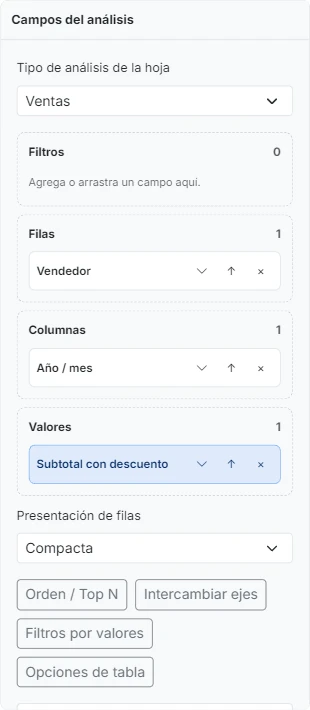
- Tipo de análisis de la hoja
- Elige Ventas, Compras o Gastos y actualiza los campos disponibles de la hoja activa. Cambiar una hoja configurada requiere confirmación.
- Agregar ▾
- Permite elegir el área compatible sin arrastrar.
- Buscar un campo…
- Busca por nombre, palabras relacionadas o categoría, sin distinguir tildes. Por ejemplo, escriba codigo cliente. Las categorías con coincidencias se abren automáticamente; al limpiar la búsqueda recupera las que tenía abiertas.
- Chevron
- En una dimensión abre su filtro; en un valor abre el cálculo, el formato y el color.
- ↑
- Mueve el campo antes del anterior. El orden de los campos define la jerarquía.
- ×
- Retira el campo de esa área. Puede volver a agregarlo desde el catálogo.
- Configurar
- Abre el diseñador, que inicia oculto, cuando necesita editar. Vuelva a pulsarlo para dar más espacio a la tabla.
- Compacta
- Muestra toda la jerarquía de filas en una sola columna indentada.
- Una columna por campo
- Asigna una columna visible a cada nivel de filas. Un grupo expandido con un único detalle se reúne automáticamente en una sola fila, conservando cada campo en su columna.
- Intercambiar ejes
- Intercambia de una vez los campos colocados en Filas y Columnas.
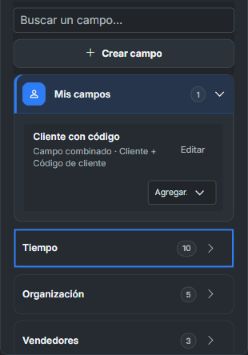
- Crear campo
- Abre el menú Crear valor calculado o Crear campo combinado. Los campos creados se editan desde Mis campos.
Encontrar un campo sin recorrer toda la lista
- Abra Configurar y baje al buscador del catálogo.
- Pulse una categoría, por ejemplo Tiempo, Clientes o Valores. El número indica cuántos campos contiene. Las categorías comienzan cerradas; puede abrir varias y el módulo conserva esa selección durante la sesión.
- Use Buscar un campo… si conoce parte del nombre, o combine palabras como codigo cliente. La búsqueda abre las categorías que tienen coincidencias. El buscador permanece visible mientras recorre el catálogo.
- Use Agregar junto al campo y elija un área compatible, o arrástrelo al área. Use la X o Escape para limpiar la búsqueda y recuperar las categorías que tenía abiertas.
- Para crear una fórmula o una etiqueta de texto, abra Crear campo. Después encontrará sus creaciones en Mis campos: pulse el nombre o Editar para corregirlas. En un campo combinado, el selector Agregar… permite colocarlo en Filas o Columnas.
Elegir el proveedor correcto para su análisis
Los proveedores del artículo y los registrados en los documentos responden preguntas diferentes. Busque el campo por su nombre completo antes de agregarlo.
- Proveedor principal del artículo
- Clasifica cada artículo por su único proveedor predeterminado. Si no existe exactamente uno, aparece Sin proveedor principal definido. También está disponible su código.
- Proveedores asociados al artículo
- Explora todos los proveedores vinculados al artículo. Un artículo puede aparecer en varios grupos. Puede utilizar el nombre o el código del proveedor asociado.
- Proveedor de la compra
- Identifica al proveedor registrado en el documento de compra, independientemente de la configuración actual del artículo.
- Proveedor de gasto
- Identifica al proveedor registrado en el documento de gasto.
Los proveedores del artículo están disponibles en Ventas y Compras cuando su contexto y sus permisos lo permiten. Describen el catálogo al calcular el análisis; no identifican el proveedor histórico de las unidades vendidas.
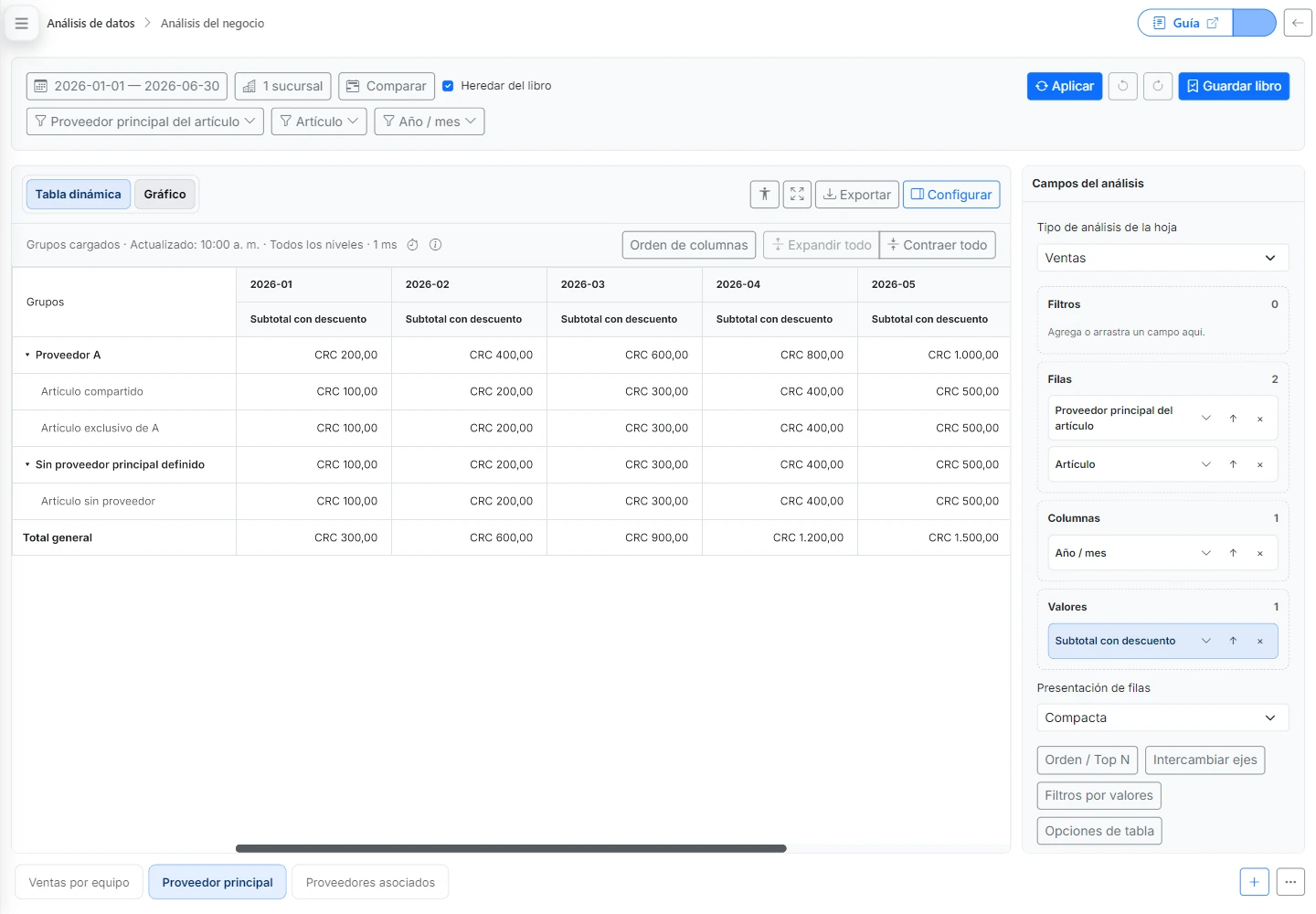
Ejemplo: un artículo compartido por dos proveedores
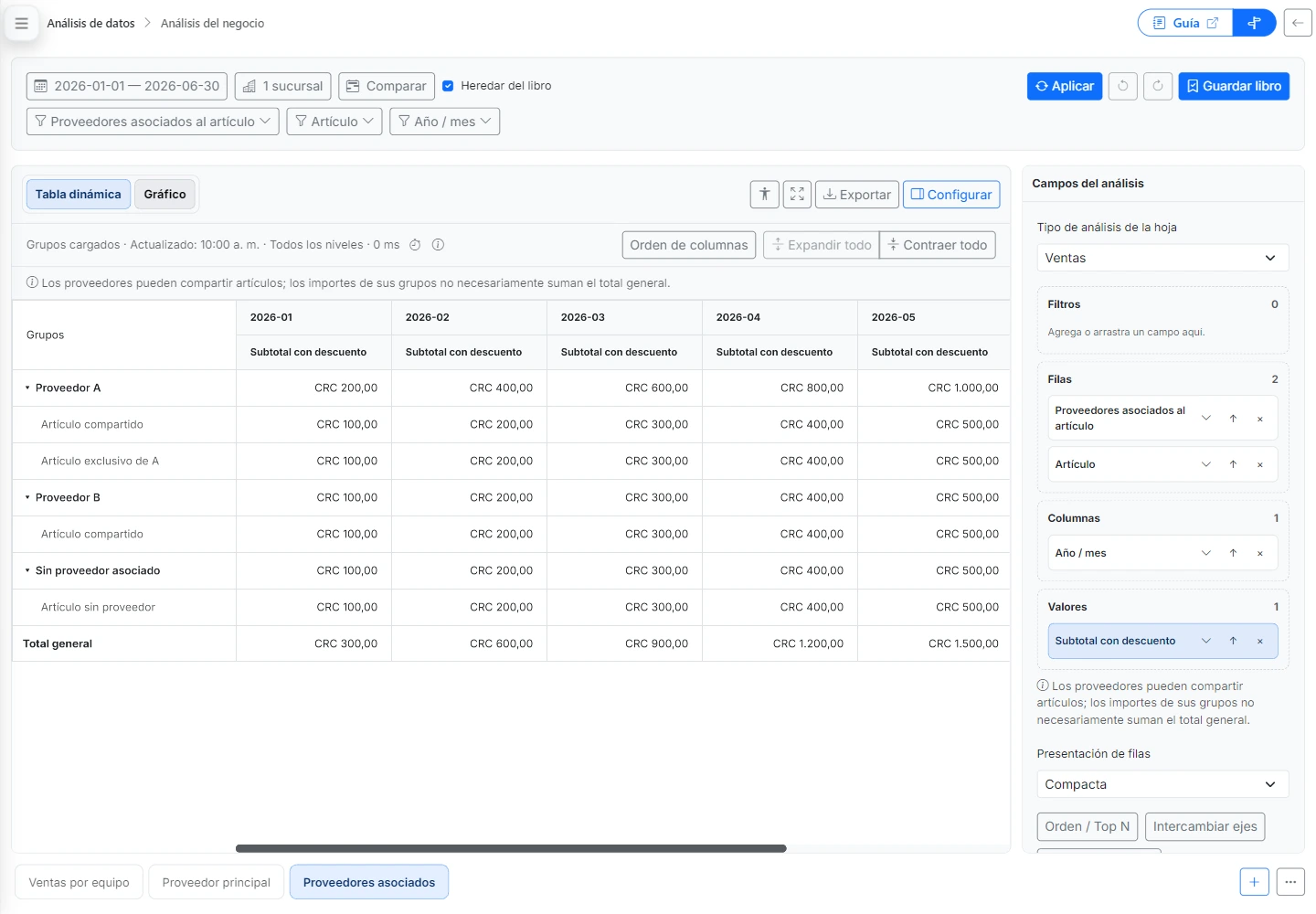
En el ejemplo de enero, un artículo asociado a A y B tiene un importe de 100, otro exclusivo de A tiene 100 y uno sin proveedor tiene 100. A muestra 200, B muestra 100 y Sin proveedor asociado muestra 100, pero el total general es 300. Los 100 del artículo compartido participan en A y B; los totales cuentan sus movimientos una sola vez.
Los grupos pueden compartir artículos. Si suma manualmente los grupos A, B y Sin proveedor asociado, obtendría 400. Para interpretar el conjunto use los totales calculados por el análisis. El aviso permanece visible en la tabla, también en pantalla completa.
Crear una vista por proveedores asociados
- Elija Ventas o Compras y busque Proveedores asociados al artículo.
- Agréguelo a Filas. Puede agregar Artículo debajo para explorar lo que comparten.
- Agregue el monto que necesita a Valores y, si corresponde, Año / mes a Columnas. Presione Aplicar.
- Expanda los proveedores y revise el aviso antes de interpretar o sumar sus grupos.
Incluir o excluir proveedores asociados
Abra el filtro del campo y elija Incluir los seleccionados o Todos excepto los seleccionados. Incluir A y B reúne sus artículos una sola vez. Excluir A retira sus artículos, aunque también estén asociados a B. La opción sin proveedor asociado permite identificar artículos sin vínculos registrados.
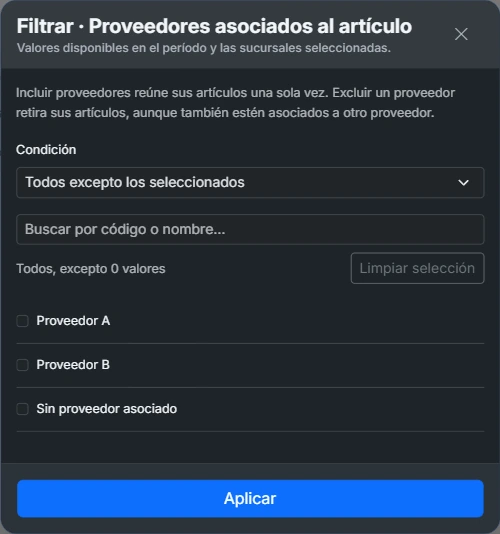
Usar proveedores asociados únicamente como filtro no crea grupos superpuestos. El detalle conserva cada registro original una vez y reúne sus proveedores en la misma fila; si la lista es muy extensa, puede mostrar un conteo explícito.
Filtros, orden y Top N
Los botones con ícono de embudo, ubicados debajo del período, abren rápidamente el filtro de cada campo usado. La lista de valores se solicita al servidor en ese momento y corresponde al período y las sucursales elegidos.
- Todos excepto los seleccionados
- Incluye todo el universo y excluye únicamente los valores marcados.
- Incluir los seleccionados
- Conserva solo los valores marcados.
- La etiqueta contiene
- Filtra por una parte del nombre sin cargar ni marcar una lista extensa.
- Empieza por
- Conserva los valores cuyo texto inicia con la condición indicada.
- Buscar valores
- Busca por código o nombre dentro del campo. “Ver más” carga la siguiente página.
- Limpiar selección
- Desmarca la selección actual dentro del filtro.
- Orden / Top N
- Ordena grupos por etiqueta o por medida y permite conservar los primeros o últimos N grupos.
- Filtros por valores
- Conserva grupos cuyo total agregado cumple una condición, por ejemplo clientes con ventas mayores a un monto.
Filtro de campo y filtro por valor: el primero decide qué registros entran; el segundo evalúa los totales de los grupos después de aplicar esos filtros.
Explorar la tabla y el detalle
- Tabla dinámica
- Muestra la vista visual de alto rendimiento, con jerarquías, subtotales y total general.
- Vista accesible
- Cambia a una tabla HTML para navegación asistida y selección de celdas, con controles propios para recorrer bloques. Copiar requiere su propio permiso de exportación; la vista sigue disponible sin ese permiso.
- Pantalla completa
- Oculta el resto del módulo para aprovechar toda la pantalla. Use “Salir” o la tecla Esc para volver.
- Expandir todo
- Abre los niveles configurados. La tabla recupera los bloques necesarios del resultado disponible conforme se muestran.
- Contraer todo
- Regresa filas y columnas al primer nivel.
- Orden de columnas
- Permite reorganizar grupos de columnas o restablecer el orden automático.
- Cronómetro
- Muestra la duración y los datos de diagnóstico de la última consulta.
- Información
- Explica el alcance de totales, subtotales, porcentajes y del resultado disponible.
Recorra la tabla con el desplazamiento vertical y horizontal. No necesita avanzar páginas de grupos o subgrupos: el módulo recupera las celdas necesarias conforme se acerca a ellas. Seleccione el triángulo junto a un grupo para expandirlo o contraerlo. Abra el detalle de una celda para consultar sus registros; el detalle y la vista accesible conservan controles de navegación propios.
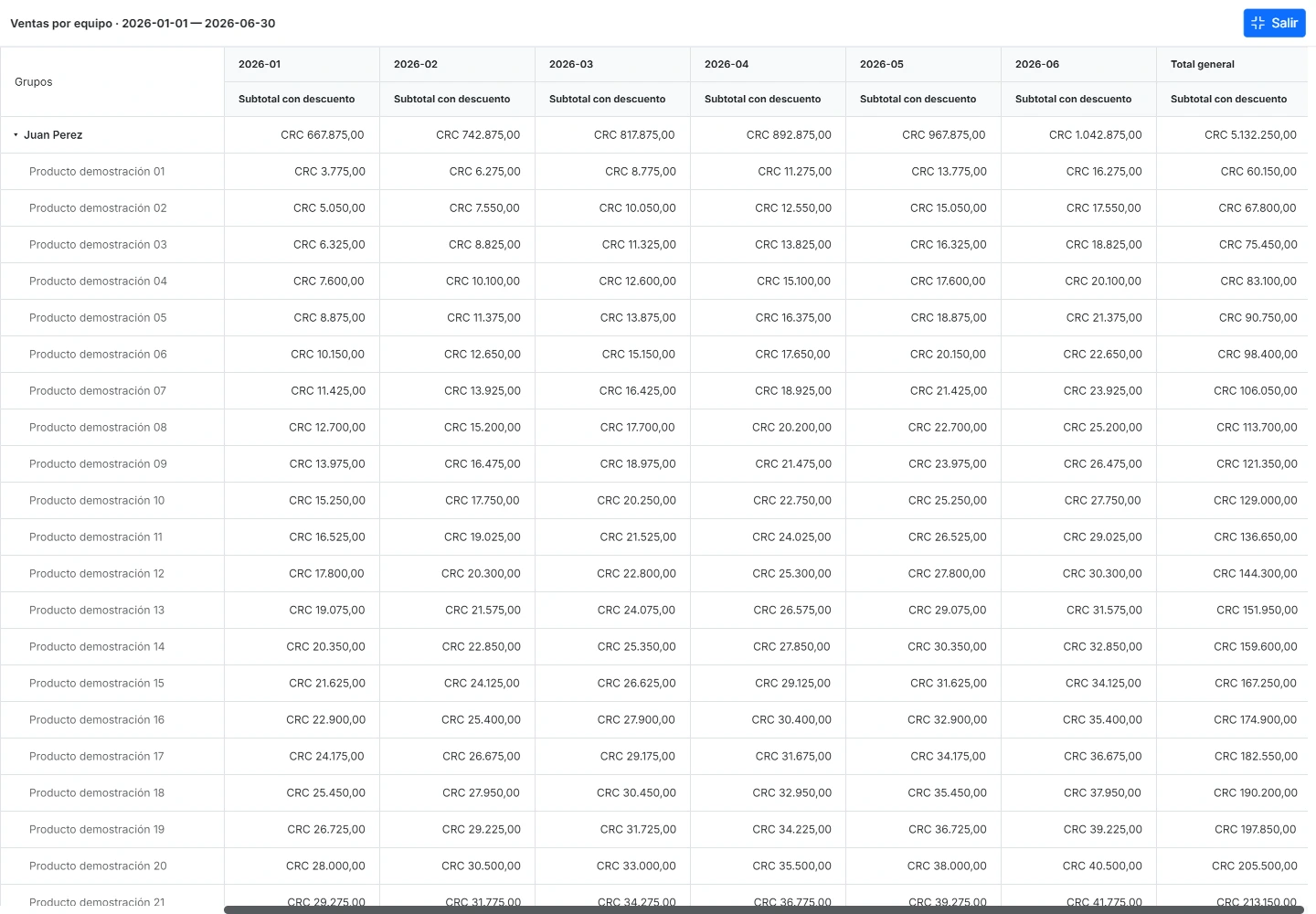
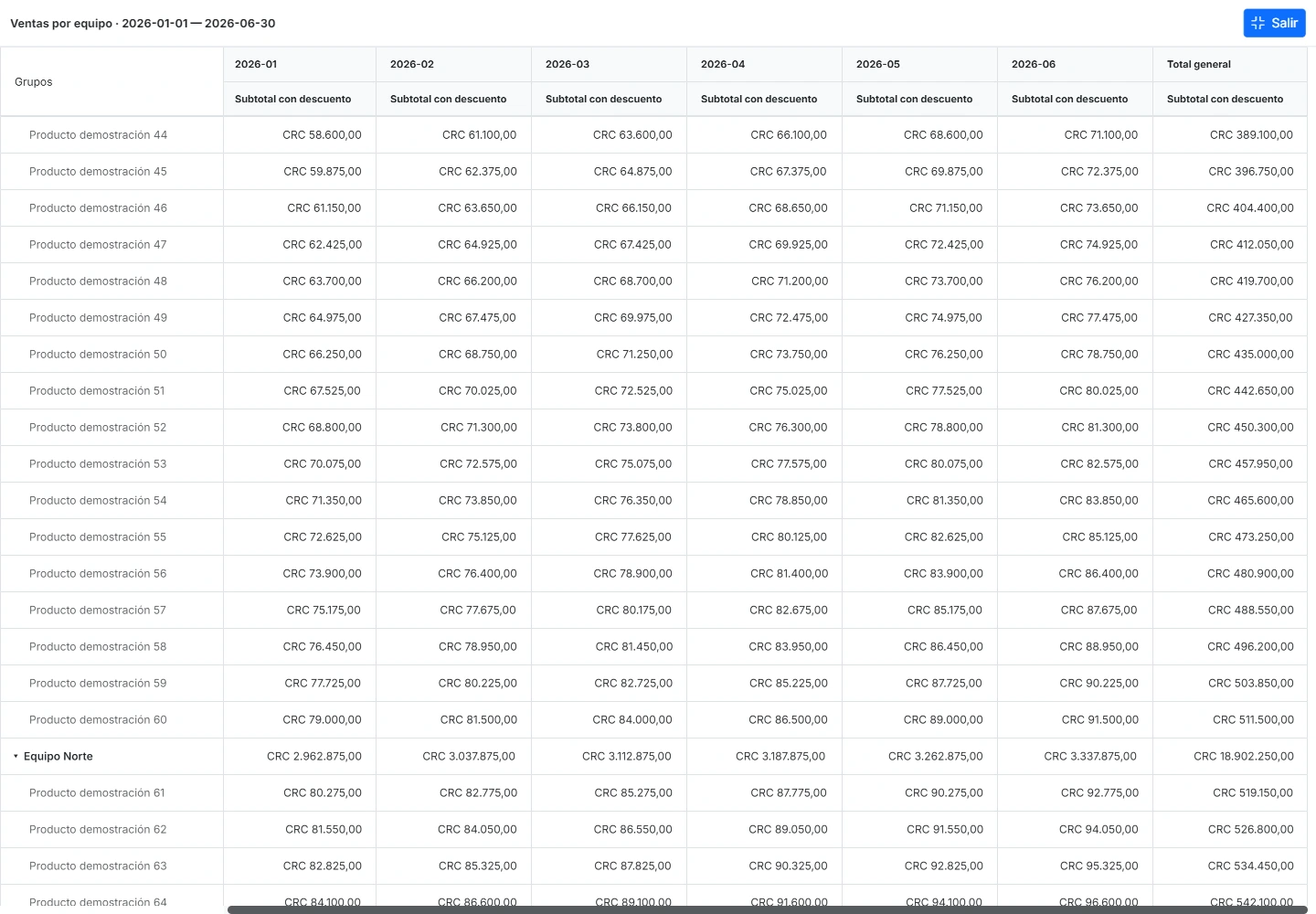
Una sola fila cuando el grupo tiene un único detalle
- En Configurar, coloque los campos de la jerarquía en Filas, por ejemplo Código de vendedor y Vendedor.
- En Presentación de filas, elija Una columna por campo y aplique el análisis cuando corresponda.
- Expanda el grupo. Si contiene un único detalle real, sus etiquetas se muestran en la misma fila, cada una en su columna, y el importe se muestra una sola vez. No hay que activar otra opción.
- Un único detalle
- Código de vendedor 24 y Vendedor Ana: una fila muestra ambos campos y sus valores. Si los siguientes niveles también tienen un único detalle, pueden reunirse en esa misma fila.
- Varios detalles
- Si la fila Sucursal contiene a Ana y Luis, la sucursal conserva su fila de grupo y cada vendedor su detalle. Los grupos únicos y los grupos múltiples pueden convivir en una misma tabla.
La regla se evalúa por grupo y solo cuando se conoce completa su jerarquía; ver un único elemento en pantalla o en un bloque no basta. Puede contraer o expandir cada nivel con el triángulo de su columna. Total general permanece separado.
Si una comparación histórica tiene importes distintos en el subtotal y el detalle, se conservan ambas filas para no ocultar esa diferencia. La presentación Compacta mantiene su comportamiento. Los valores y porcentajes no cambian; la vista accesible, la copia y la exportación Esta vista respetan la presentación reunida.
Ordenar, explorar y actualizar los datos
Ordenar grupos por nombre o importe, reordenar las columnas ya presentes y expandir o contraer reutiliza el resultado mientras siga disponible. Colores, decimales, etiquetas y anchos cambian su presentación. Cambiar fechas, sucursales, filtros, valores o la jerarquía de campos puede necesitar un cálculo nuevo.
- Si el botón muestra Aplicar cambios, presiónelo para consultar la configuración pendiente.
- Para recoger movimientos o cambios recientes del catálogo, presione Aplicar cuando no aparezca Aplicar cambios. Esto solicita una lectura nueva.
- Revise la hora Actualizado para identificar el resultado que está consultando. Guardar libro conserva la configuración; no actualiza por sí solo los datos.
Si el resultado dejó de estar disponible, vuelva a aplicar el análisis. Si supera el alcance admitido, reduzca el período, las sucursales o los campos. El módulo no presenta silenciosamente un resultado recortado como completo.
Reordenar y ajustar columnas
Coloque el cursor sobre un encabezado agrupador. Cuando aparezca el cursor de arrastre, manténgalo presionado y muévalo a la posición deseada. La columna completa se resalta durante el movimiento. También puede usar Orden de columnas para mover grupos con botones. Arrastre el borde del encabezado para cambiar su ancho o escriba el ancho en Opciones de tabla.
Opciones de tabla
Permiten mostrar u ocultar totales generales y subtotales, elegir hasta qué nivel se expanden filas y columnas al aplicar, y definir anchos entre 80 y 600 píxeles. Ocultar un total cambia la presentación, pero no altera la base de cálculo de los porcentajes. En Alternar fondo puede elegir Sin alternancia, Por filas o Por grupos de columnas. Las hojas nuevas comienzan con alternancia por filas; las escalas de color tienen prioridad en sus celdas.
Formato de números, negativos, ceros y colores
Abra el chevron de un campo en Valores. El formato se aplica después del cálculo, por lo que puede decidir cuántos decimales mostrar sin reducir la precisión almacenada. Los separadores de miles y decimales siguen su configuración de Región, independientemente del idioma. El formato Moneda muestra el símbolo de la moneda del importe: ₡ para colones, tanto en la tabla como en los gráficos y en Excel. La moneda proviene del campo; cambiar la etiqueta o la configuración regional no convierte el monto a otra moneda. Las cantidades y los porcentajes mantienen sus propios formatos.
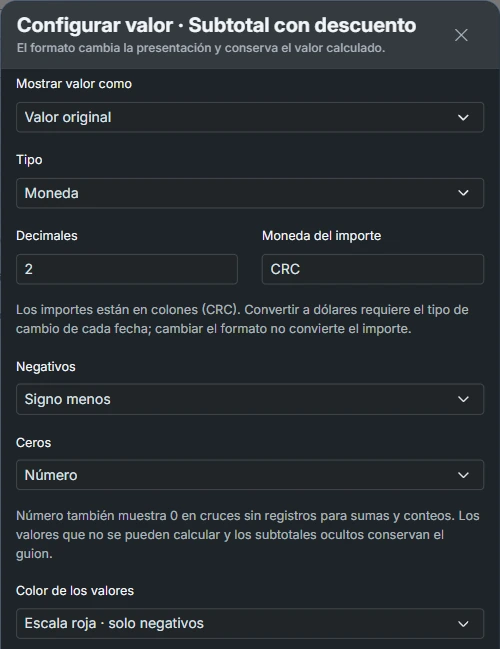
- Etiqueta
- Cambia el nombre visible del valor únicamente en esa hoja. Si coincide con el nombre reservado de otro campo o causa una confusión, se muestra la explicación debajo de Etiqueta para que lo corrija.
- Calcular
- Usa el cálculo definido por el campo o, cuando corresponde, suma, promedio, mínimo, máximo o conteo.
- Mostrar valor como
- Puede mostrar el valor original, porcentaje del total, diferencia u otras presentaciones admitidas.
- Tipo y decimales
- Presenta como número, moneda o porcentaje y controla la cantidad de decimales visibles.
- Negativos y ceros
- Define si los negativos usan signo o paréntesis y si los ceros aparecen como número, guion o vacío.
- Color de los valores
- Aplica escalas de azul, verde, divergente rojo-verde o solo negativos. La escala de solo negativos usa rojos para valores inferiores a cero y deja los demás sin ese color. Los totales permanecen neutros.
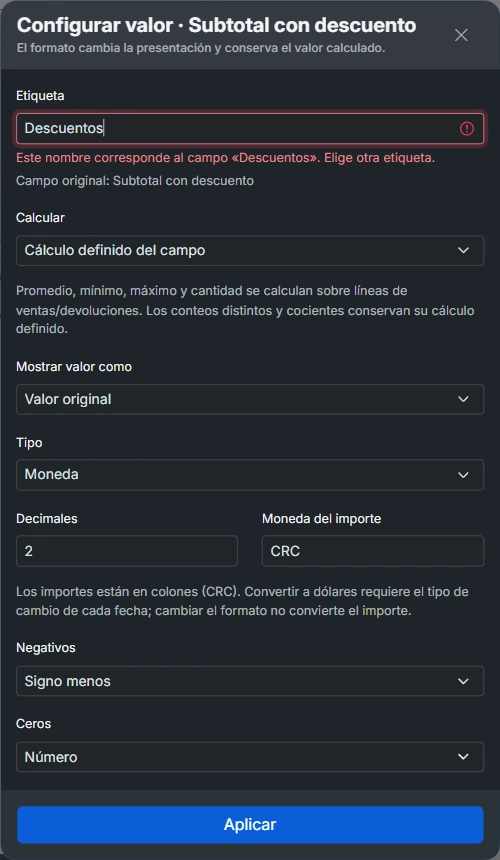
Mostrar cero en cruces sin registros
- Abra el chevron del valor y seleccione Ceros → Número.
- Cuando sea una suma o un conteo con Mostrar valor como → Valor original, los cruces sin registros también se muestran en cero, respetando moneda y decimales.
- Confirme el formato. Este cambio de presentación no necesita volver a consultar los datos.
Esta opción no convierte en cero un dato nulo, una fórmula indefinida, un promedio sin registros ni un subtotal oculto. Una celda pendiente de cargar conserva su indicador de carga. Guion y vacío siguen disponibles para los ceros.
Crear valores calculados
Abra Configurar → Crear campo → Crear valor calculado cuando necesite una razón o una operación que no exista en el catálogo, por ejemplo Descuentos ÷ Subtotal con formato Porcentaje. El servidor evalúa la fórmula sobre cada grupo y total.
- Escriba un Nombre del valor.
- Seleccione un valor disponible y presione Agregar.
- Agregue operadores +, −, × o ÷, y use paréntesis para establecer el orden.
- Si necesita un número fijo, escríbalo en Constante y presione su botón Agregar.
- Elija si se muestra como número, moneda CRC o porcentaje; defina los decimales y guarde la fórmula.
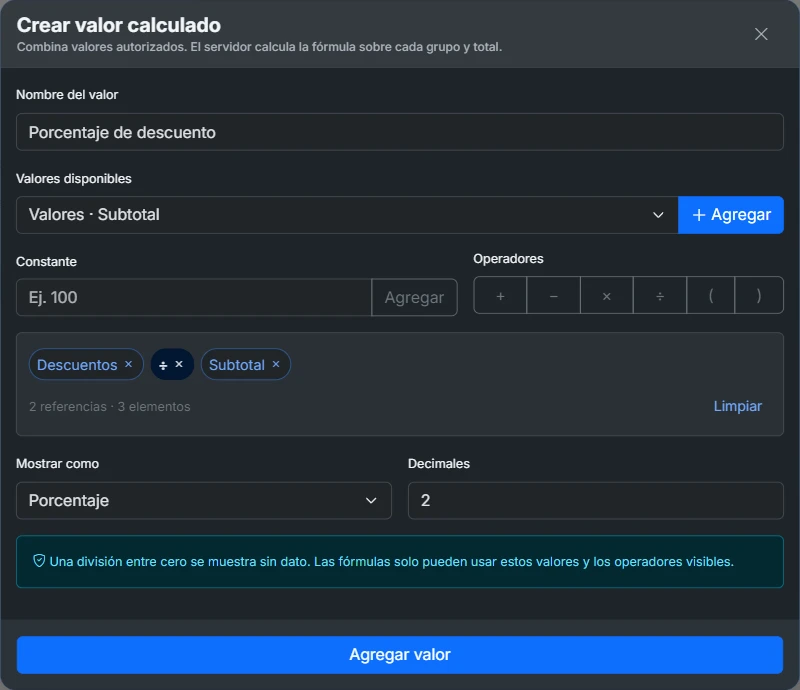
En Constante puede usar punto o coma decimal: 1.245 y 1,245 representan el mismo valor. Se admiten hasta 18 dígitos enteros y 12 decimales. Los umbrales y filtros por valores también aceptan ambos signos; la cantidad de decimales de presentación sigue siendo un entero entre 0 y 20.
¿Para qué sirve una constante? Para incluir valores fijos, por ejemplo dividir un monto entre una cantidad fija o compararlo con una meta. Si muestra una razón como Porcentaje, no la multiplique además por 100: el formato ya realiza esa conversión visual. La constante no crea una columna en la base de datos.
Seleccione cualquier elemento de la expresión para retirarlo. Limpiar borra la expresión completa. Una división entre cero se muestra sin dato y las fórmulas solo pueden usar valores autorizados y los operadores visibles. Para corregir una fórmula ya creada, abra Mis campos y pulse su nombre o Editar; también puede acceder a su configuración desde Valores. Aplique los cambios y guarde el libro para conservarlos.
Crear y editar campos combinados
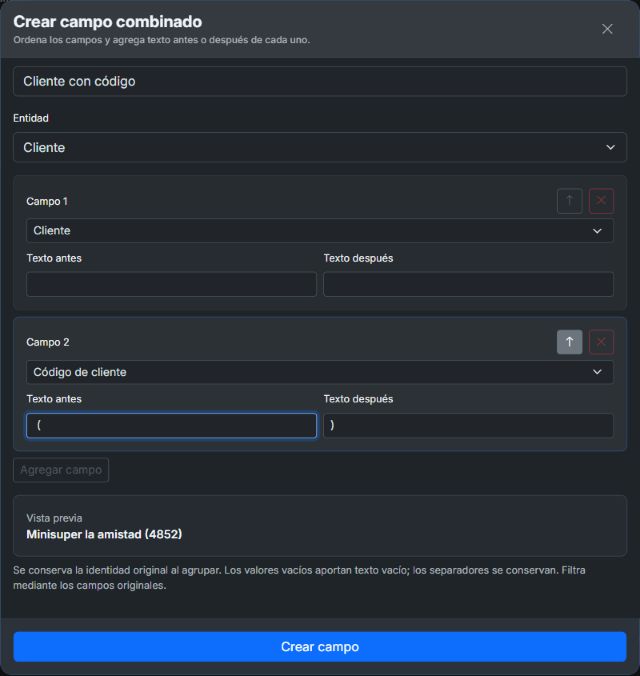
Un campo combinado reúne textos de una misma entidad, como el código y el nombre de un cliente. Puede elegir el orden, escribir guiones, espacios o paréntesis y utilizar la etiqueta en Filas o Columnas. Para operaciones numéricas use un valor calculado.
- Abra un libro editable y pulse Configurar → Crear campo → Crear campo combinado.
- Escriba un Nombre del campo único, por ejemplo Cliente con código, y seleccione la Entidad.
- Elija entre dos y cuatro campos distintos de esa entidad. Pulse Mover antes para cambiar el orden. Escriba los separadores en Texto antes o Texto después de cada componente.
- Revise Vista previa y pulse Crear campo. Se agrega a Filas si hay espacio y queda disponible en Mis campos para colocarlo en Filas o Columnas.
- Pulse Aplicar para consultar el resultado. Use Guardar libro para conservar la configuración.
Código primero, separado por un guion
Para obtener 4852 - Minisuper la amistad, coloque Código de cliente primero y escriba un espacio, un guion y otro espacio en su Texto después. Coloque Razón social en segundo lugar.
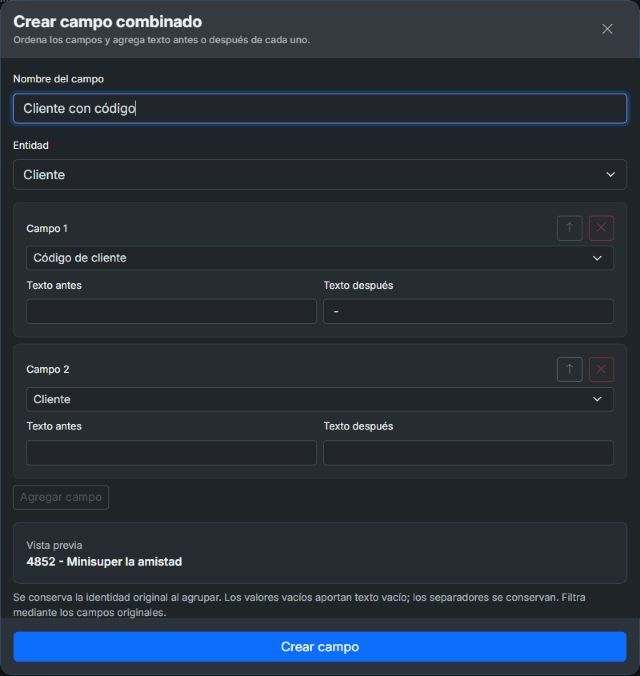
Nombre primero, código entre paréntesis
Para obtener Minisuper la amistad (4852), mueva Razón social al primer lugar y deje vacíos sus textos. En Código de cliente, escriba un espacio y el paréntesis de apertura en Texto antes, y el paréntesis de cierre en Texto después. Los textos se mueven junto a su componente: revise y cambie los separadores cuando altere el orden.
Corregir un campo después de guardarlo
- Abra el libro, pulse Configurar y despliegue Mis campos.
- Pulse el nombre del campo o Editar. Cambie el nombre, el orden o los separadores y revise la vista previa.
- Pulse Guardar campo, después Aplicar y finalmente Guardar libro.
Eliminar campo combinado lo retira de la hoja y de sus ejes después de confirmar. Puede recuperarlo con Deshacer. Retirarlo solo de Filas o Columnas mediante × no elimina su definición de Mis campos.
Puede crear hasta seis campos combinados por hoja, con dos a cuatro componentes distintos y hasta 30 caracteres antes y después de cada uno. Solo se ofrecen campos compatibles de la misma entidad. Los valores vacíos aportan texto vacío y conservan los separadores; los códigos de texto mantienen sus ceros iniciales.
Para filtrar, use los campos originales. La agrupación conserva la identidad de cada entidad: dos clientes con el mismo nombre no se convierten en uno solo. Se necesitan permisos para todos los componentes, también al abrir un libro compartido, consultar o exportar; combinar campos no permite acceder a información restringida.
Convertir el resultado en un gráfico
Después de aplicar el análisis, seleccione la pestaña Gráfico. El gráfico utiliza el resultado aplicado y conserva sus filtros, período y permisos. Los límites de categorías y series se configuran en Opciones.
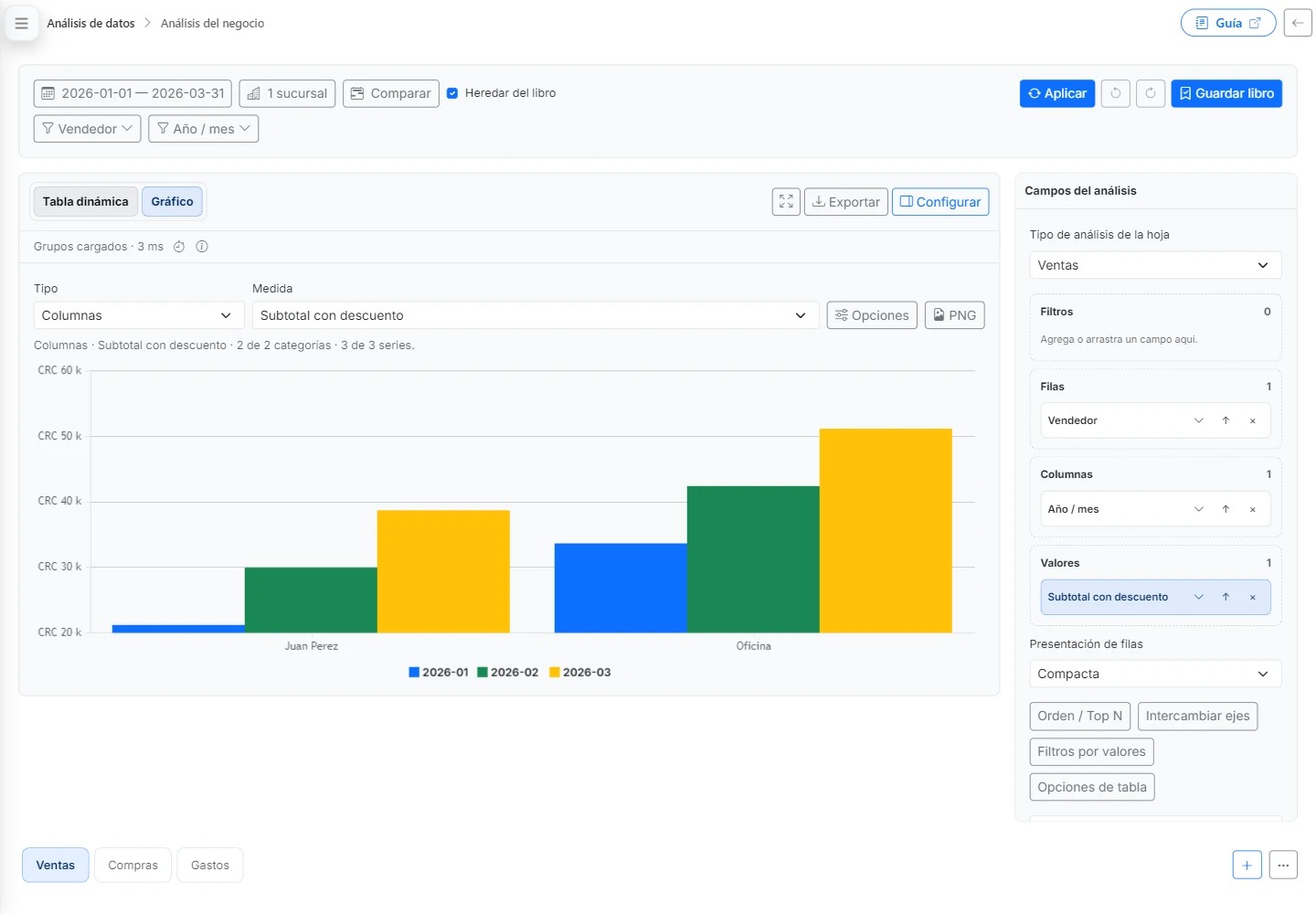
- Tipo
- Cambia entre los tipos compatibles, como columnas, barras, líneas, áreas, apilados, circular y dona.
- Medida
- Selecciona el valor principal del gráfico.
- Opciones
- Configura eje de categorías, orden, límites, medida secundaria, paleta, leyenda, etiquetas y zoom.
- PNG
- Descarga el gráfico actual como imagen.
- Leyenda
- Seleccione una serie en la leyenda para ocultarla o mostrarla.
- Zoom del gráfico
- Al activar Zoom en Opciones puede acercar, desplazar y restablecer la vista. Para descargar use PNG, que verifica su permiso de exportación.
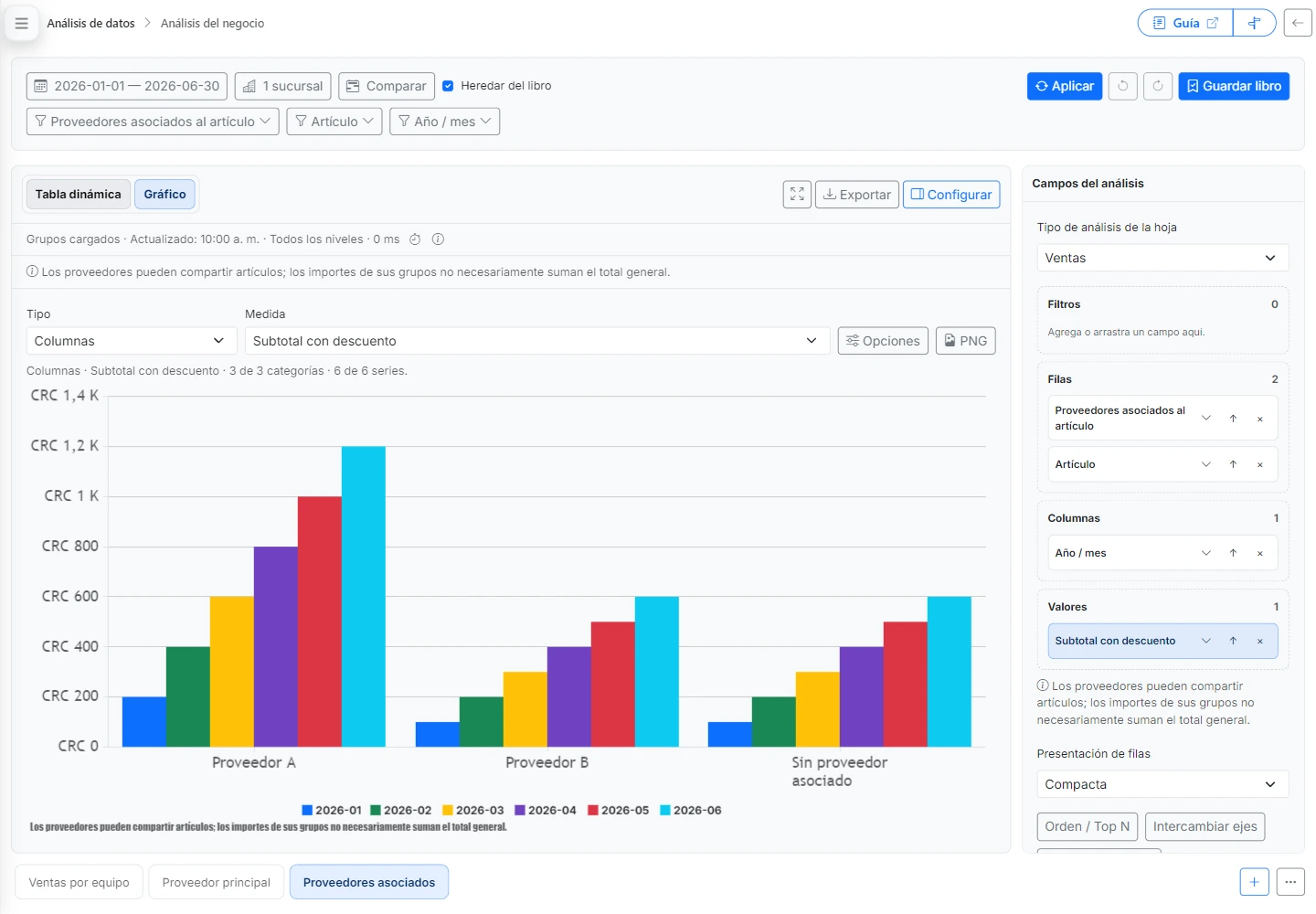
Proveedores asociados en filas o columnas: los grupos pueden compartir artículos. Use columnas o barras sin apilar; no se ofrecen circular, dona ni apilados. Si una hoja guardada usa un tipo incompatible, se muestra una alternativa y se informa el ajuste. El aviso acompaña también la imagen descargada. Al retirar esa agrupación vuelve a estar disponible su preferencia.
Hojas, guardado e historial
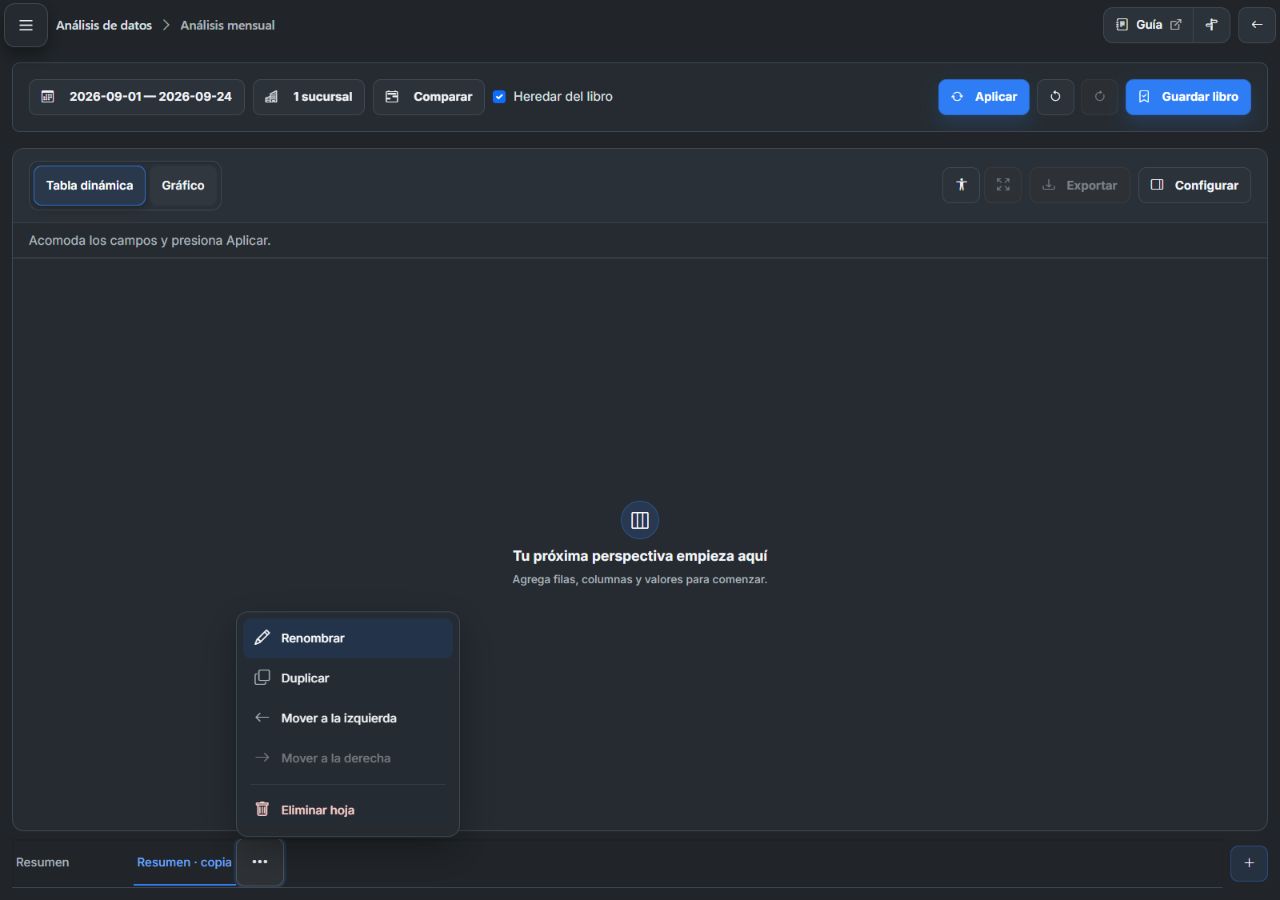
- Seleccione la pestaña de la hoja que desea modificar. El botón ⋯ aparece junto a su nombre; ábralo para ver sus opciones. Las demás hojas muestran solo su nombre.
- Elija Renombrar para cambiar su nombre, o Duplicar para abrir una copia con la misma configuración al final del libro.
- Use Mover a la izquierda o Mover a la derecha. El movimiento hacia fuera del libro se desactiva en la primera y la última posición.
- Para quitarla, elija Eliminar hoja y confirme su nombre. Al eliminar la hoja seleccionada, se abre la primera hoja disponible.
- Presione Guardar libro para conservar los cambios. En un libro compartido, Guardar una copia conserva su versión privada. Deshacer permite recuperar una hoja eliminada antes de guardar.
El menú respeta el límite de hojas y las restricciones de acceso. En móvil se mantiene el modo consulta. Con teclado, use Tab para llegar a ⋯, Enter o Espacio para abrir, flechas para recorrer las opciones y Escape para cerrar y devolver el foco al botón.
Las pestañas inferiores muestran las hojas del libro. Seleccione una pestaña para cambiar de análisis; el indicador central aparece mientras se carga. Con teclado, las flechas, Inicio y Fin mueven el foco; Enter o Espacio abre la hoja enfocada. Las pestañas Tabla dinámica y Gráfico cambian de vista al mover el foco con las flechas.
- +
- Agrega una hoja nueva con una configuración inicial editable.
- ⋯ de la hoja seleccionada
- Aparece solo en la hoja seleccionada y abre sus opciones. Permite renombrar, duplicar, mover a la izquierda o a la derecha, y eliminar con confirmación.
- Arrastrar pestaña
- Reordena las hojas directamente. El orden se conserva al guardar el libro.
- Deshacer
- Revierte el último cambio de configuración que aún pertenece a la sesión actual.
- Rehacer
- Restaura un cambio que acaba de deshacerse.
- Guardar libro
- Guarda nombre, hojas, orden, contexto, campos, filtros, formatos, gráficos y opciones.
- Volver
- Regresa a la biblioteca. Si hay cambios sin guardar, el módulo advierte antes de salir.
- Borradores
- Permite revisar y recuperar versiones locales que todavía no se guardaron en el servidor.
Conflicto de edición: si el libro cambió en otra sesión, Novyx evita sobrescribirlo silenciosamente. Revise la versión más reciente o guarde una copia.
Revisar y recuperar borradores
- Regrese a la biblioteca y abra Borradores. Las copias se presentan agrupadas por libro.
- Seleccione el libro y revise la fecha y las hojas de la versión que necesita.
- Presione Recuperar borrador. La configuración se abre pendiente de guardar y sus datos se consultan con los permisos actuales.
- Revise el resultado y presione Guardar libro o guarde una copia cuando corresponda.
Se conservan hasta 20 borradores durante 14 días, con un límite adicional de espacio. Las versiones idénticas se reúnen y se priorizan las recientes. Puede eliminar una versión o usar Eliminar todos los borradores; esto no elimina los libros guardados.
Los borradores son locales: pertenecen a su usuario en este dispositivo y navegador. No sustituyen Guardar libro. Si aparece un aviso de que no se pudo conservar un borrador, guarde el libro antes de salir.
Aprender con los recorridos guiados
El botón Recorridos guiados, junto a Guía, explica los controles dentro de la aplicación. Incluye libros, configuración, resultados, comparación de períodos y valores calculados.
- Abra Recorridos guiados y elija el tema que desea conocer.
- Use Comenzar para uno nuevo, Retomar para uno pendiente o Repetir para volver a ver uno completado.
- Siga los pasos señalados. Desde el inicio permite reiniciar un recorrido en curso.
El progreso se vincula a su usuario: los recorridos completados dejan de aparecer como pendientes y puede repetirlos cuando quiera. Cerrar antes de finalizar no marca el recorrido como completado. Si aparece sincronización pendiente, el avance se conserva localmente; use Reintentar sincronización cuando vuelva a tener conexión.
Los recorridos explican la interfaz; no guardan libros ni ejecutan consultas comerciales por usted.
Compartir libros y proteger campos
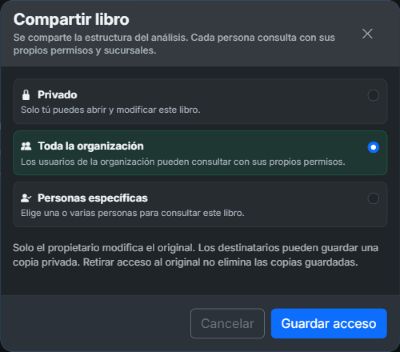
Comparta un libro completo con toda la organización o con personas específicas. Solo el propietario modifica el original; los destinatarios consultan las hojas autorizadas y pueden guardar una copia privada.
- Privado
- Solo el propietario puede abrir y modificar el libro.
- Toda la organización
- Disponible para los usuarios de la organización que tengan acceso al módulo. Los libros que ya estaban compartidos con la organización conservan este comportamiento.
- Personas específicas
- Disponible únicamente para el propietario y las personas seleccionadas. Puede elegir hasta 100 usuarios activos con acceso a Analytics.
Elegir quién puede consultar un libro
- Guarde el libro y vuelva a la biblioteca. En una tarjeta propia, abra el menú de tres puntos Opciones del libro y elija Compartir.
- Elija Privado, Toda la organización o Personas específicas.
- Para compartir con personas específicas, escriba su usuario en Buscar personas y marque uno o varios resultados. Ver más personas carga otro bloque. Las selecciones se conservan al cambiar la búsqueda.
- Revise las filas marcadas de la misma lista y desmarque a quien no deba tener acceso. El contador Seleccionadas incluye también las personas ocultas por la búsqueda; limpie el buscador para volver a verlas. Pulse Guardar acceso para confirmar. Cancelar o cerrar conserva el acceso anterior.
- La tarjeta muestra Privado, Toda la organización o Compartido con N personas. Los destinatarios encuentran el libro con la insignia Compartido contigo.
Retirar o cambiar el acceso
Abra nuevamente Opciones del libro → Compartir, retire personas y guarde. Para dejar de compartir con todos, elija Privado. Los tres modos son excluyentes: elegir Personas específicas sustituye el acceso de toda la organización por la lista elegida. Si el libro cambió en otra sesión, cierre y vuelva a abrir Compartir para revisar la configuración más reciente.
Guardar cambios en las hojas no modifica los destinatarios. Compartir no concede permisos sobre campos, sucursales, costos ni exportaciones. Al retirar una persona pierde acceso al libro original, pero conserva las copias privadas que ya hubiera guardado, siempre sujetas a sus propios permisos.
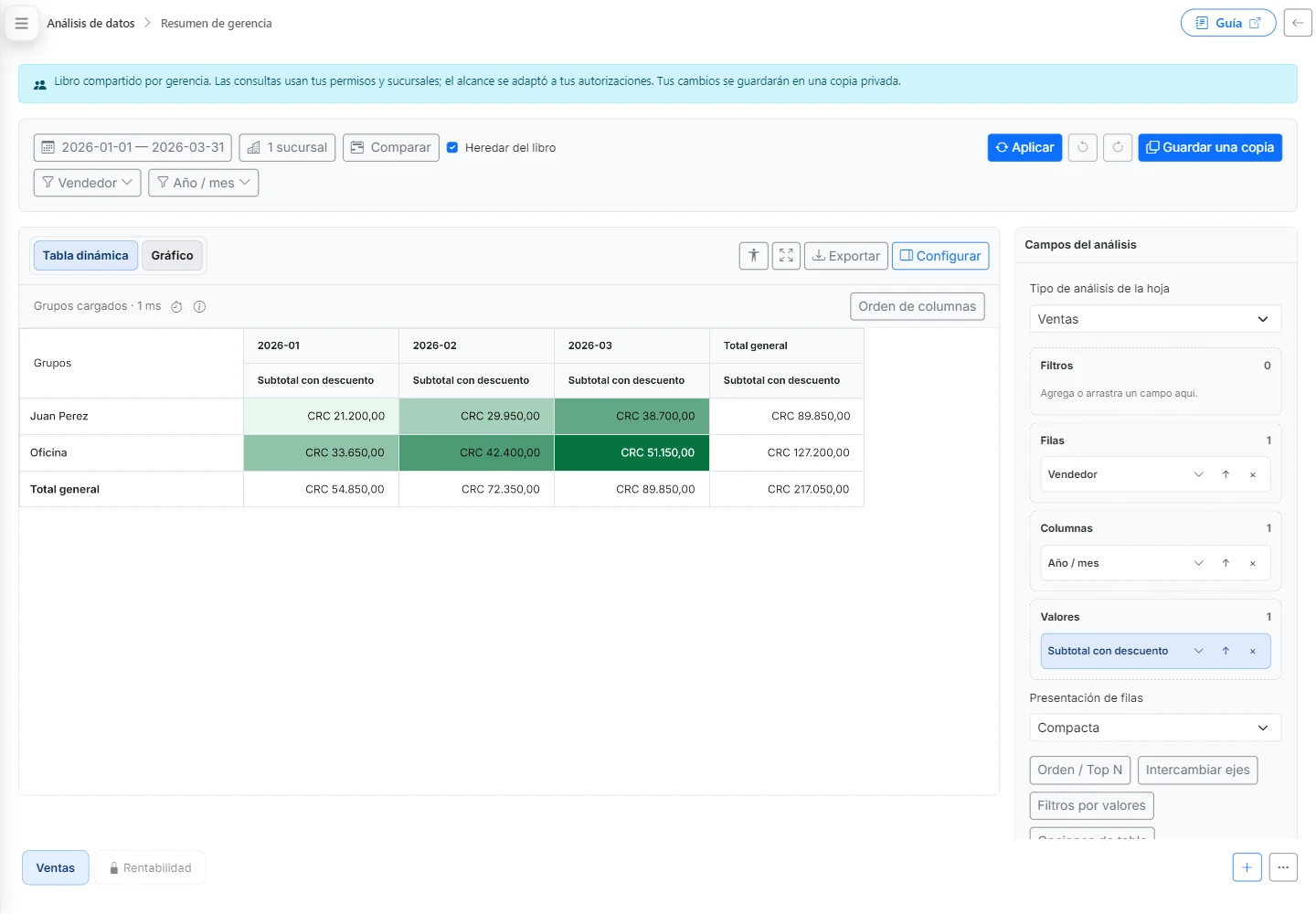
Las consultas usan las sucursales y permisos de quien abre el libro. Si el alcance guardado supera sus autorizaciones, se reduce automáticamente. La misma protección se aplica al detalle, los gráficos y las exportaciones.
Permisos de campos
Un administrador autorizado puede restringir un campo para un perfil completo o agregar una restricción a un usuario. Las restricciones se acumulan: retirar una excepción individual no anula una restricción heredada del perfil ni los permisos especiales de costos.
- Desde la biblioteca, abra Permisos de campos.
- En Permisos · Campos de análisis, elija Perfil o Excepción por usuario y seleccione el destinatario.
- Seleccione el Tipo de análisis y revise los campos enumerados bajo Incluye: en cada grupo.
- Marque la casilla para restringir el grupo o desmárquela para retirar sus restricciones directas del destinatario seleccionado. Espere la confirmación del guardado antes de continuar.
Una sola casilla administra los campos relacionados. Por ejemplo, Artículo incluye Artículo, Código comercial y Código de barras. La casilla aparece marcada si alguno de sus miembros ya tiene una restricción directa, incluso si se registró anteriormente por separado. También se agrupan las familias relacionadas de clientes, proveedores, estado del artículo y costos y rentabilidad según el análisis.
Las restricciones de un campo compartido se aplican en todos los tipos de análisis; el selector Tipo de análisis permite encontrar los campos de ese análisis. Desmarcar retira las restricciones directas de los miembros del grupo para ese destinatario y alcance; no anula restricciones heredadas del perfil, permisos especiales de costos ni restricciones de otros campos de los que dependa el resultado. Algunas dependencias mantienen controles separados, como Artículos distintos. El cuerpo del modal se desplaza en una sola zona y conserva visibles el encabezado y el pie.
Exportar un análisis
La exportación de Esta vista y Resumen completo usa el resultado aplicado, aunque todavía no haya guardado el libro. Guardar conserva la configuración; aplicar actualiza el análisis. Si cambió fechas, sucursales, campos o filtros, aplique esos cambios antes de exportarlos.
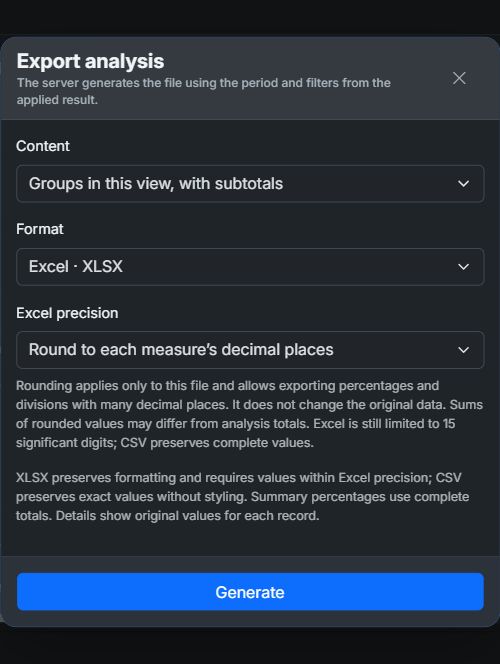
- Con resultados disponibles, presione Exportar.
- Elija el Contenido y el Formato según el resultado que necesita.
- Si elige Excel · XLSX, revise Precisión en Excel. Conservar valores exactos es la opción inicial. Para porcentajes o divisiones con muchos decimales, puede elegir Redondear a los decimales de cada medida. Esta decisión se aplica únicamente al archivo que va a generar.
- Revise las opciones y presione Generar.
- Si tiene permiso de exportación en todas las sucursales incluidas, comienza la generación. Si no, aparece el modal de autorización descrito debajo.
- Espere el aviso Archivo listo y presione Descargar. Puede continuar trabajando mientras el servidor prepara el archivo.
- Esta vista
- Conserva los grupos y niveles abiertos del resultado, con sus subtotales. No se limita al rectángulo que cabe en pantalla.
- Resumen completo
- Exporta todos los grupos al último nivel y sus totales desde el mismo resultado aplicado.
- Detalle
- Consulta los registros vigentes correspondientes al análisis aplicado. Puede reflejar movimientos posteriores al cálculo de la tabla; el módulo informa esa diferencia.
- XLSX
- Conserva celdas numéricas sumables, formatos y estructura de presentación. Los importes con formato Moneda muestran ₡ para colones; el símbolo forma parte del formato y las celdas siguen siendo números. Excel aplica sus propios separadores.
- Contexto
- La primera hoja del archivo XLSX explica el período, las sucursales, los filtros, los campos combinados, los cálculos y la precisión elegida. Muestra nombres y descripciones; cuando un valor filtrado no está cargado en el resultado, lo identifica por su código. “Sin filtros” indica que no hay condiciones de ese tipo. Un filtro de inclusión sin valores seleccionados no incluye registros. Las condiciones numéricas describen el valor original, antes de convertirlo a un porcentaje de presentación. Las fechas de generación y lectura indican UTC. Las columnas tienen ancho y ajuste de texto para facilitar la lectura.
- CSV
- Entrega valores exactos sin estilos, útil para integraciones y procesamiento.
- Descargar
- Aparece en la notificación “Archivo listo” y guarda el archivo mediante el mecanismo de descargas del navegador.
Precisión de Excel: con Conservar valores exactos, la generación informa si algún valor supera la precisión o el rango de Excel. La alternativa Redondear a los decimales de cada medida redondea las celdas numéricas según la configuración de cada valor; por ejemplo, un porcentaje con dos decimales se exporta como 33,33 %, manteniendo su escala correcta en Excel. En un empate se redondea alejándose de cero. Los datos originales, el libro y el resultado aplicado conservan su precisión. La suma de filas redondeadas puede diferir del total calculado del análisis; la hoja Contexto registra la opción utilizada. Excel sigue limitado a 15 cifras significativas y a su rango numérico, incluso después del redondeo.
Seleccione CSV para conservar los valores decimales completos, sin el redondeo de XLSX. Al importarlo, indique punto decimal y columnas de códigos como texto. Convertir esos decimales a números de Excel sigue sujeto a los límites de Excel.
El navegador puede mostrar la ventana para elegir ubicación o guardar en su carpeta de descargas, según las funciones disponibles y su configuración. No es necesario abrir otra página para descargar.
Artículos compartidos entre proveedores: el archivo y el modal recuerdan que sumar grupos de proveedores asociados puede repetir artículos. Use los totales del análisis. Si necesita los registros originales, el detalle presenta cada uno una vez.
Si necesita autorización de otro usuario
- Solicite a un usuario autorizado que complete Usuario y Contraseña en el modal. No necesita cerrar su sesión.
- La otra persona presiona Autorizar. Novyx verifica sus credenciales y que pueda exportar en cada compañía y sucursal del análisis aplicado.
- Si la validación es correcta, se permite esa exportación. Si las credenciales o el alcance no cumplen, se informa el error y no se genera el archivo. La × cierra el modal y cancela la solicitud.
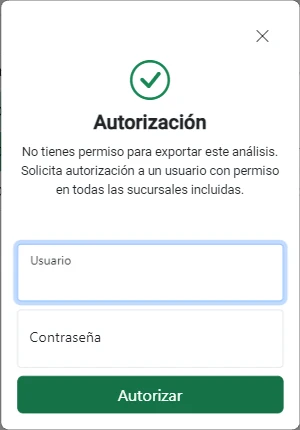
Autorizar no presta acceso a otros datos. Se exporta la información que usted puede consultar. Cada nueva exportación requiere su propia autorización si continúa sin permiso; aprobar un archivo no habilita otras descargas ni la copia al portapapeles. El permiso se vuelve a comprobar al generar y descargar; si fue retirado, la operación se bloquea.
Descargar PNG y copiar datos
En Gráfico, el botón PNG descarga la imagen. Usa el mismo control de permiso y solicita autorización cuando corresponde. No es la exportación XLSX o CSV de la tabla.
Para copiar seleccione celdas en la tabla o en Vista accesible y use Ctrl+C (o ⌘C). La copia de la tabla, la vista accesible y el detalle se valida en cada intento. Sin permiso propio de exportación, Novyx la bloquea; puede seguir seleccionando, navegando, expandiendo y reordenando.
Al copiar una selección extensa, el módulo completa los datos necesarios antes de enviarlos al portapapeles. Si cambia el análisis o la selección durante la carga, la copia se detiene para evitar mezclar resultados. Si la selección supera el límite permitido, utilice Exportar.
La autorización de otro usuario no habilita la copia. Si necesita entregar esos datos, utilice Exportar con autorización. En navegadores que requieren una interacción adicional para escribir al portapapeles, confirme con Copiar cuando se solicite.
Referencia rápida de todos los controles
Use esta lista cuando reconozca un botón, pero no recuerde su efecto.
- ☰ Menú
- Abre la navegación lateral de Novyx.
- ← Volver
- Regresa de un libro a la biblioteca.
- Nuevo libro
- Crea un libro desde una plantilla o en blanco.
- Buscar un libro
- Filtra las tarjetas por nombre.
- Permisos de campos
- Administra restricciones de información analítica.
- Borradores / Recuperar borrador
- Abre las versiones locales por libro y recupera la elegida como trabajo pendiente de guardar.
- Abrir análisis
- Abre la tarjeta seleccionada.
- Opciones · Color del libro
- Asigna un color personal para tu usuario y libro o restablece Sin color, también en móvil. La preferencia se conserva entre dispositivos; las copias empiezan sin color.
- Opciones · Compartir
- Elige quién puede consultar el libro: Privado, Toda la organización o Personas específicas.
- Opciones · Renombrar
- Renombra el libro.
- Opciones · Duplicar / Guardar una copia privada
- Duplica el libro o guarda una copia privada de uno compartido.
- Opciones · Eliminar libro
- Elimina el libro después de confirmar.
- Período
- Selecciona las fechas de la consulta.
- Compañías y sucursales
- Selecciona pares autorizados para la consulta.
- Comparar
- Configura un segundo período.
- Heredar del libro
- Comparte el contexto general con la hoja.
- Aplicar / Aplicar cambios
- Aplica la configuración pendiente. Cuando no hay cambios de consulta, Aplicar solicita una lectura nueva.
- Cancelar consulta
- Detiene la consulta en curso.
- Deshacer / Rehacer
- Grupo de dos botones entre Aplicar y Guardar libro. Retrocede o restaura cambios de configuración; cada botón se habilita de forma independiente según el historial.
- Guardar libro / copia
- Guarda el original propio o crea una copia privada de uno compartido.
- Filtros con embudo
- Abren la selección del campo indicado.
- Tabla dinámica / Gráfico
- Cambian la presentación del mismo resultado.
- Vista accesible
- Muestra una tabla HTML seleccionable.
- Pantalla completa
- Amplía el área de resultados.
- Exportar
- Genera XLSX o CSV en el servidor.
- Configurar
- Muestra u oculta el diseñador.
- Tipo de análisis de la hoja
- Primera opción del diseñador: elige Ventas, Compras o Gastos para la pestaña activa.
- Usuario / Contraseña / Autorizar
- Permiten que otra persona autorice únicamente la exportación solicitada.
- Cronómetro
- Abre las métricas de la consulta.
- Información
- Explica el cálculo de totales.
- Orden de columnas
- Edita o restablece el orden horizontal.
- Expandir / Contraer todo
- Controla los niveles de la jerarquía.
- Anterior / Siguiente
- Navega por bloques en la vista accesible y por páginas en el detalle. La tabla principal utiliza desplazamiento continuo.
- Agregar en catálogo
- Coloca el campo en un área compatible.
- Chevron de campo
- Abre filtro o formato.
- ↑ de campo
- Mueve el campo antes del anterior.
- × de campo
- Retira el campo del eje.
- Orden / Top N
- Ordena y limita grupos.
- Intercambiar ejes
- Intercambia Filas y Columnas.
- Filtros por valores
- Filtra por el total agregado.
- Opciones de tabla
- Configura totales, expansión, anchos y alternancia del fondo por filas o grupos de columnas.
- Recorridos guiados
- Permite comenzar, retomar o repetir la ayuda interactiva del módulo.
- Eliminar todos los borradores
- Elimina las copias locales después de confirmar; conserva los libros guardados.
- Crear campo
- Permite elegir Crear valor calculado para fórmulas numéricas o Crear campo combinado para etiquetas de texto.
- Mis campos · Editar
- Abre la configuración de un campo combinado o valor calculado de la hoja.
- Tipo / Medida
- Cambian el gráfico y su valor principal.
- Opciones de gráfico
- Configura categorías, series, paleta y etiquetas.
- PNG
- Descarga el gráfico como imagen.
- + de hojas
- Agrega una hoja al libro.
- ⋯ de la hoja seleccionada
- Aparece junto al nombre de la hoja seleccionada para renombrarla, duplicarla, moverla o eliminarla.
- Cerrar / × de modal
- Cierra el modal. En los editores, descarta los cambios que aún no confirmó. En Permisos de campos, cada casilla se guarda al cambiarla: cerrar no revierte restricciones ya guardadas.
- Aplicar / Guardar fórmula
- Valida y conserva los cambios del modal.
Preguntas frecuentes
¿Puedo compartir únicamente con una persona?
Sí. Abra Opciones del libro → Compartir, elija Personas específicas, busque su usuario y márquelo. Guarde el acceso. Puede seleccionar varias personas y corregir la lista después.
¿Retirar acceso elimina las copias del destinatario?
No. Retira el acceso al libro original. Las copias privadas guardadas anteriormente permanecen y sus consultas siguen respetando los permisos actuales de su propietario.
¿Dónde corrijo un campo combinado guardado?
Abra Configurar y despliegue Mis campos. Pulse su nombre o Editar, cambie la configuración y use Guardar campo. Aplique los cambios y guarde el libro para conservarlos.
¿Por qué algunas etiquetas se muestran en una sola fila?
En Una columna por campo, un grupo expandido con un único detalle real se reúne automáticamente en una fila. Cada campo conserva su columna. Los grupos con varios detalles y los subtotales históricos diferentes permanecen separados; no necesita activar otra opción.
¿Puedo tener ventas, compras y gastos en un mismo libro?
Sí. Agregue hojas con + y configure el tipo de cada una desde Configurar. Los campos y filtros son independientes; puede compartir fechas y sucursales con Heredar del libro.
¿Por qué no encuentro un campo?
Abra la categoría correspondiente o use Buscar un campo…; las categorías empiezan cerradas. Si sigue sin aparecer, revise el tipo de análisis de la hoja, sus permisos y las sucursales seleccionadas. Un campo debe pertenecer al análisis y ser compatible con todos los negocios incluidos. Clientes y vendedores corresponden a Ventas; Compras y Gastos ofrecen sus propios proveedores.
¿Por qué al agregar otra sucursal no apareció una advertencia?
Si todos los campos usados son compatibles con ambas sucursales, no hay conflicto y puede aplicar el análisis normalmente.
¿Por qué puedo seleccionar datos, pero no copiarlos?
La selección permite explorar la información. Copiar requiere permiso propio de exportación en todas las sucursales del resultado. Para obtener un archivo puede solicitar autorización desde Exportar.
¿La autorización de exportación sirve para el siguiente archivo?
No. Cada solicitud requiere su propia autorización si usted no tiene permiso. Tampoco habilita la copia ni permite consultar los campos restringidos del autorizador.
¿Por qué un campo o una hoja aparece bloqueado?
Su perfil o usuario no tiene permiso para consultar uno de los campos. La hoja permanece visible para explicar que existe, pero su definición y sus datos no se envían al navegador.
¿Por qué Aplicar dice “Aplicar cambios”?
La configuración visible cambió desde la última consulta. Presiónelo para aplicar la configuración pendiente. Algunos ajustes reutilizan el resultado disponible; otros necesitan un cálculo nuevo.
¿Cómo recorro todos los grupos?
Desplácese vertical y horizontalmente en la tabla principal y expanda los grupos que quiera explorar. No hay páginas manuales de grupos o subgrupos. La lista de valores de un filtro, el detalle y la vista accesible sí conservan navegación propia.
¿Por qué los proveedores asociados no suman el total general?
Un artículo puede pertenecer a varios proveedores y aparecer en cada grupo. El total general cuenta sus movimientos una sola vez. Revise el ejemplo de la sección Proveedores y utilice los totales del análisis.
¿Puedo exportar sin guardar el libro?
Sí. Esta vista y Resumen completo usan el resultado aplicado. Guarde para conservar su configuración y aplique los cambios de consulta para incluirlos en el archivo. Detalle consulta registros vigentes y puede reflejar cambios posteriores.
¿Por qué veo un guion aunque elegí Ceros → Número?
El relleno de cruces sin registros corresponde a sumas y conteos con Valor original. Un dato nulo, un cálculo indefinido, un promedio sin registros o un subtotal oculto conserva su ausencia de dato. Una celda aún pendiente muestra carga.
¿Tengo que esperar otra consulta para ordenar?
Ordenar grupos o las columnas ya presentes y expandir o contraer aprovecha el resultado disponible. Cambiar la jerarquía de campos o el alcance puede requerir otra lectura. Para actualizar los movimientos, use Aplicar cuando no haya cambios de consulta pendientes.
¿Los decimales elegidos cambian el dato original?
No. Los decimales controlan la presentación. El cálculo conserva la precisión disponible y el formato se aplica al mostrar o exportar.
¿Qué diferencia hay entre margen bruto y markup?
El margen bruto compara la utilidad con la venta neta; el markup compara la utilidad con el costo de ventas. Ambos se muestran como porcentaje y pueden dar resultados distintos.
¿Qué ocurre al abrir un libro compartido?
La consulta usa sus propios permisos y sucursales. Puede explorar las hojas autorizadas y guardar una copia privada. Los cambios no modifican el libro del propietario.
¿Puedo trabajar desde un teléfono?
Puede consultar resultados y cambiar filtros de la vista, pero la creación y edición completa están diseñadas para computadora o tableta amplia debido al espacio que requieren los ejes y la tabla.
¿Una consulta cancelada elimina mi resultado?
No. Novyx conserva el último resultado correcto y detiene únicamente la actualización que estaba en curso.